Samsung už má desktop mode dlouho, ale Googlu zavedení jeho vlastní verze trvalo poměrně dlouho. V březnové aktualizaci Pixel Drop konečně tuto možnost přinesl na Pixely a mobil se tak rázem může stát kapesním počítačem. Je to snadné, pohodlné a rychlé. Přesto je dobré znát několik triků, které vám používání Desktop Mode na Pixelech usnadní.
Připojení přes Bluetooth
Pixel můžete po spuštění Desktop Mode používat jako klávesnici a myš zároveň, ale vše lze sledovat na velkém monitoru. Už brzy ale asi zjistíte, že ovládání přes mobil není nejpraktičtější. Nic vám proto nebrání připojit si k sestavě i fyzickou klávesnici a myš. A nejjednodušší cestou je Bluetooth.
Pokud ho vaše příslušenství podporuje, stačí jen přidržet tlačítko Bluetooth na Pixelu a pak vybrat možnost Spárovat nové zařízení. Připojení je stejně snadné jako třeba u bezdrátových sluchátek a pak už můžete naplno prozkoumávat nebo pracovat.
Správný kabel
Google tvrdí, že vám ke spuštění Desktop Mode na Pixelech stačí jen USB-C kabel a monitor. Jenže zapomněl dodat, že ne každý monitor lze připojit s pomocí běžného nabíjecího kabelu k mobilu. Pokud máte starší typ monitoru s HDMI, budete si muset opatřit nový kabel. Alternativou je adaptér USB-C → DisplayPort nebo redukce v podobě USB-C dongle. Tou pak mobil připojíte snadno a podporuje typicky i VGA.
Problémové aplikace
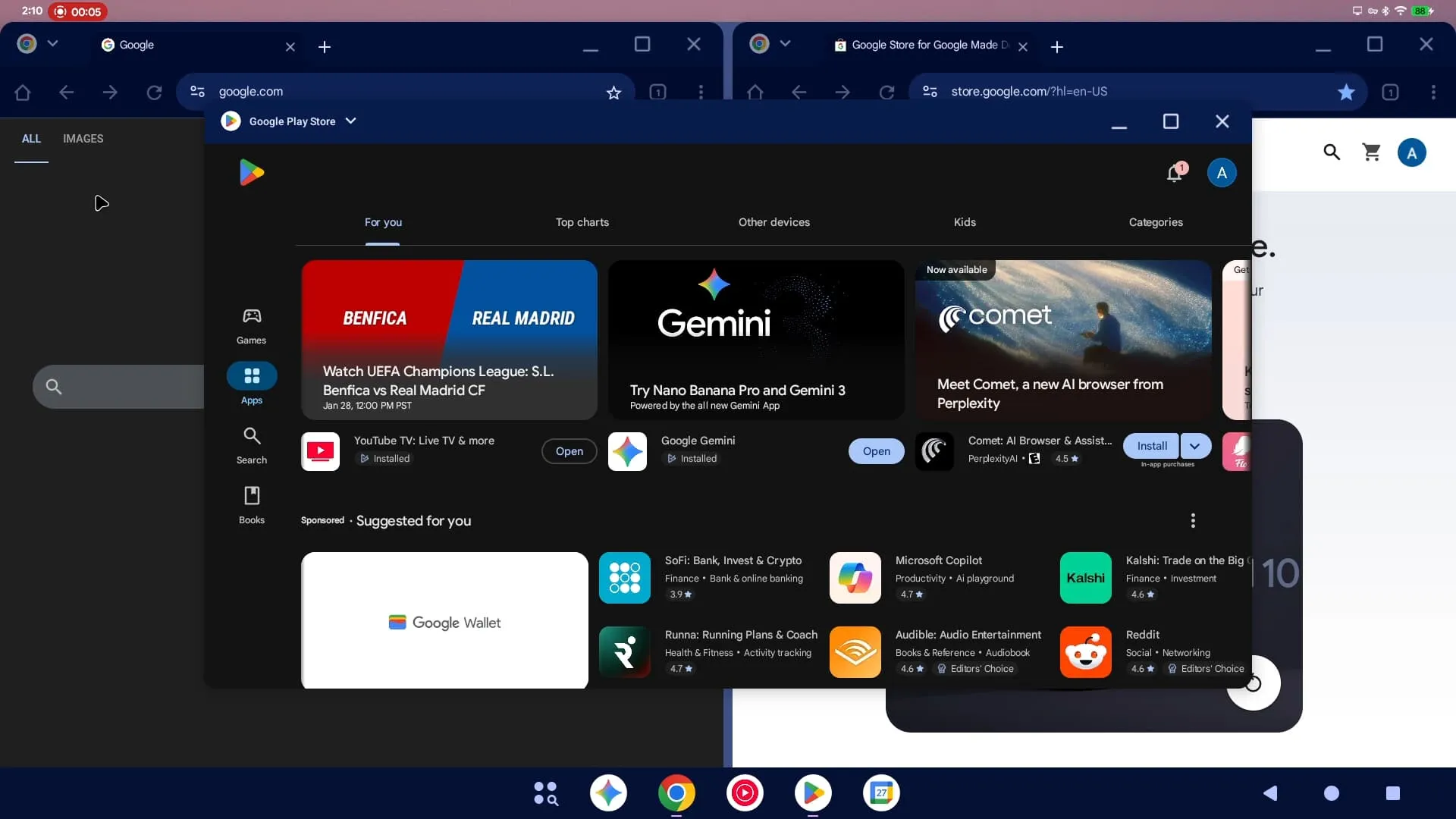
Při přípravě Desktop Mode upravil Google i své aplikace. Jakmile se z Pixelu přepnete na velký monitor, vše je násobně větší. Práce je tak rychlejší a pohodlnější. Jenže můžete nepříjemně narazit u jiných aplikací. Ty totiž nemusejí být pro režim počítače přizpůsobené. Naštěstí stačí myší popotáhnout za jejich okraje a tím je zvětšit na požadovanou velikost. Je také dobré znát vychytávku, kdy můžete přichytit okna vlevo nebo vpravo – stačí jen, abyste je přetáhli k okraji obrazovky.
Kromě velikosti oken pro mobilní a deskotopové rozhraní můžete využít i režim rozdělené obrazovky. A nechybí samozřejmě ani fullscreen. Ten se ale komplikovaně vypíná a nestačí jen stisknout Escape. Je třeba využít kombinaci kláves Windows (Command) + Ctrl + šipka dolů.
Fotogalerie
Klávesové zkratky
Stejně jako vám klávesové zkratky umožní zrychlit práci na počítači, dají se používat i na Pixelu v desktopovém režimu. Jen je potřeba znát je. Pixel jich využívá mnoho a většina z nich je založena na klávese Windows (Super) kombinované s dalším tlačítkem. K nejužitečnějším zkratkám pro Pixel Desktop Mode patří:
- Windows klávesa (Super) – otevření menu
- Super + Esc — zpět
- Super + Space — spuštění Gemini
- Super + I — otevření Nastavení
- Super + Q — rychlá nastavení
- Super + N — zobrazí notifikace
- Super + [ — přichytí okno vlevo
- Super + ] — přichytí okno vpravo
- Super + Ctrl + ↑ — spustí fullscreen
- Super + Ctrl + ↓ — zavře fullscreen
- Super + L — zamkne zařízení