1. Zkontrolujte, zda používáte plynulý displej
Začněte jednou z nejjednodušších změn, kterou poznáte prakticky okamžitě. Podporované Pixely umožňují používat vyšší obnovovací frekvenci displeje, díky níž jsou animace, posouvání webových stránek i pohyb v systému viditelně plynulejší. Otevřete Nastavení → Displej a dotyk a vyhledejte možnost Plynulý displej (Smooth Display). Pokud ji váš Pixel nabízí, můžete ji aktivovat. Telefon následně podle situace pracuje s vyšší obnovovací frekvencí obrazovky.
Rozdíl je nejlépe vidět při rychlém scrollování v Chromu, sociálních sítích nebo seznamu aplikací. Jakmile si na vyšší obnovovací frekvenci zvyknete, návrat k 60 Hz bývá poměrně znatelný. Má to ale svou cenu. Vyšší obnovovací frekvence může zvýšit spotřebu baterie. Pokud je pro vás maximální výdrž důležitější než plynulost, ponechání nižší frekvence může naopak dávat smysl.
2. Nastavte adaptivní nabíjení baterie
Telefon nemusí strávit každou noc několik hodin na 100 % baterie. Pixely nabízejí funkce, které způsob nabíjení přizpůsobují používání telefonu a mohou pomoci omezit dlouhodobé namáhání baterie. V Nastavení → Baterie → Stav baterie → Optimalizace nabíjení zkontrolujte dostupné možnosti. Podle modelu Pixelu a verze systému zde můžete narazit na adaptivní nabíjení nebo možnost omezení nabití.
Adaptivní nabíjení je užitečné hlavně přes noc. Telefon se nesnaží za každou cenu co nejrychleji dostat na 100 % a následně na této úrovni čekat několik hodin. Nabíjení může přizpůsobit vašemu režimu tak, aby byl telefon připravený v době, kdy jej obvykle odpojujete. Pokud váš Pixel nabízí také omezení maximálního nabití, stojí za zvážení zejména tehdy, když telefon během běžného dne nevybíjíte do nízkých hodnot a prioritou je pro vás dlouhodobá kondice baterie.
3. Zapněte Now Playing
Tohle je jedna z funkcí, kvůli kterým se Pixel skutečně liší od řady ostatních Android telefonů. Pokud někde hraje hudba a nemůžete si vzpomenout na název skladby, Pixel ji dokáže automaticky rozpoznat a zobrazit její název na zamykací obrazovce. Otevřete Nastavení → Zvuk a vibrace → Now Playing a funkci aktivujte. Pixel potom dokáže rozpoznávat hudbu ve vašem okolí bez toho, abyste pokaždé museli otevírat Shazam nebo spouštět vyhledávání skladby ručně.
Ještě užitečnější je historie rozpoznaných skladeb. Pokud jste například večer v restauraci slyšeli zajímavou písničku a ráno si na ni nemůžete vzpomenout, můžete se do historie Now Playing vrátit. Právě podobné drobnosti jsou podle nás lepším důvodem ke změně nastavení než různé internetové „hacky“ na zrychlení telefonu. Funkci jednou aktivujete a následně pracuje bez toho, abyste na ni museli myslet.
Fotogalerie


4. Nastavte si Quick Tap na zadní straně telefonu
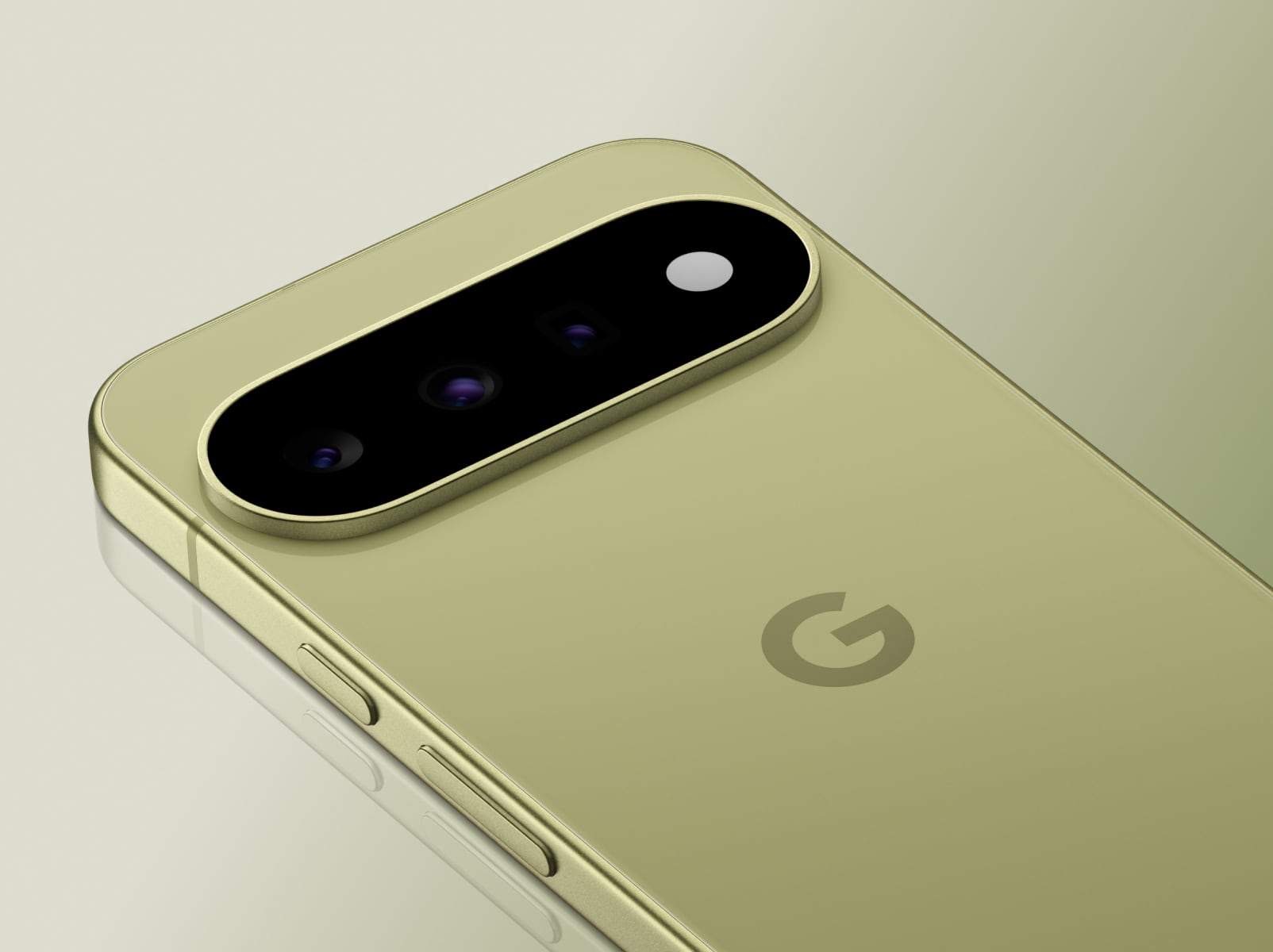
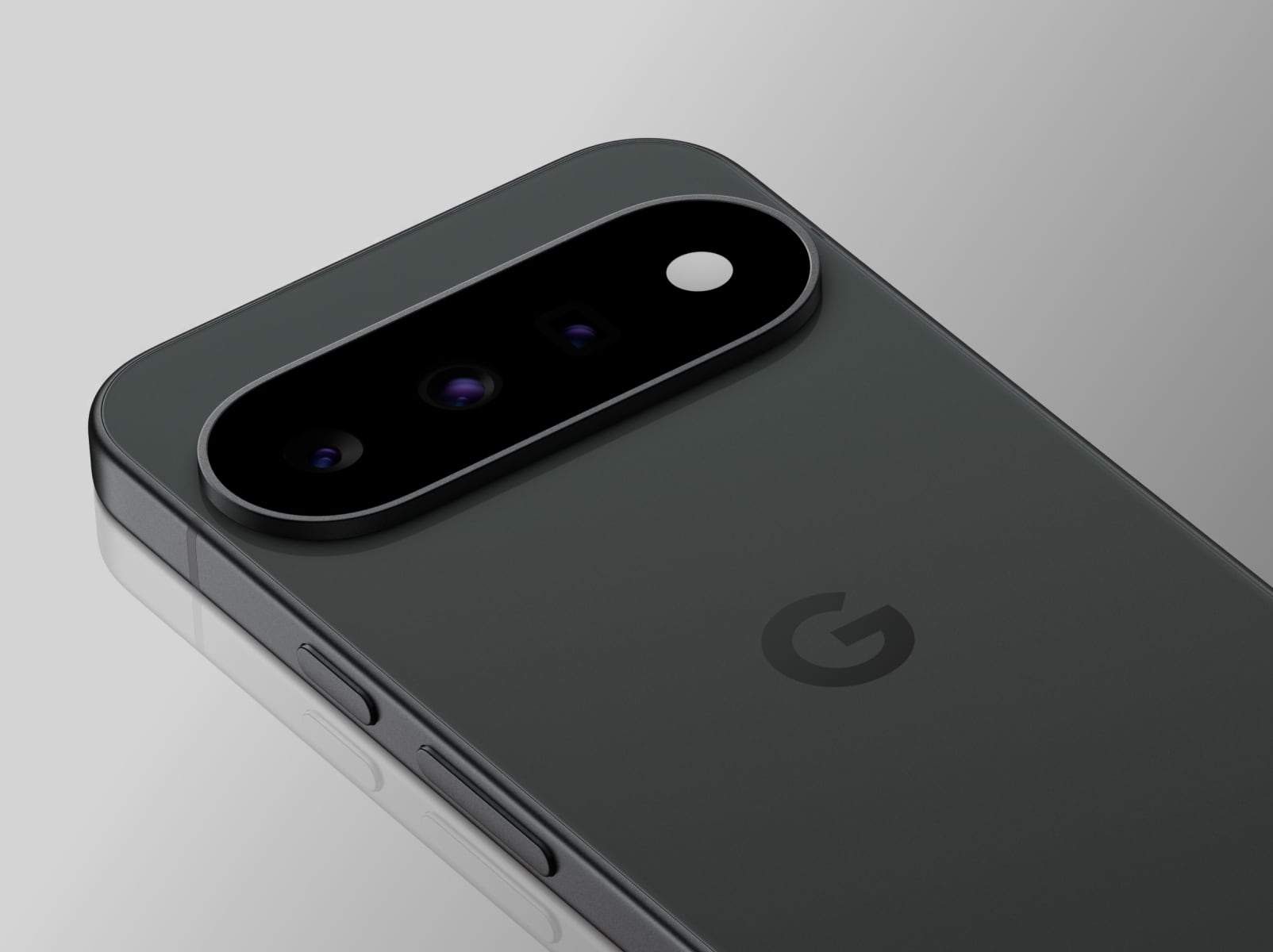
Zadní strana Pixelu může fungovat jako další tlačítko. Funkce Quick Tap umožňuje dvojitým poklepáním na zadní část podporovaného telefonu vyvolat předem nastavenou akci. Hledejte ji v Nastavení → Systém → Gesta → Quick Tap. Potom si můžete zvolit, co má dvojité klepnutí dělat.
Jednou z nejpraktičtějších možností je vytvoření screenshotu. Místo mačkání kombinace fyzických tlačítek stačí dvakrát klepnout na zadní stranu telefonu. Podle dostupných možností lze Quick Tap využít také pro další systémové akce. Pokud se funkce spouští omylem, Pixel umožňuje nastavit požadavek na silnější klepnutí. Vyplatí se tedy pár dní experimentovat a najít akci, kterou skutečně používáte často.
5. Upravte si panel rychlého nastavení
Poslední tip nevypadá tak efektně jako Now Playing nebo Quick Tap, ale při každodenním používání může ušetřit překvapivě hodně času. Rychlé nastavení totiž nemusíte používat v podobě, kterou vám Google připravil. Stáhněte horní lištu a otevřete úpravu dlaždic rychlého nastavení. Funkce, které používáte nejčastěji, přesuňte na první pozice a ty nepotřebné odstraňte.
Na začátek patří především věci, které skutečně pravidelně přepínáte. Pro někoho to bude svítilna, režim Nerušit a hotspot, pro jiného Spořič baterie, Bluetooth nebo další funkce. Smyslem není nacpat do panelu co nejvíce tlačítek. Naopak. První obrazovka by měla obsahovat pouze funkce, ke kterým chcete mít okamžitý přístup.
Které nastavení má největší efekt?
| Nastavení | Co přinese | Na co myslet |
|---|---|---|
| Plynulý displej | Plynulejší animace a scrollování | Může zvýšit spotřebu baterie |
| Optimalizace nabíjení | Chytřejší zacházení s baterií | Dostupné volby závisí na modelu |
| Now Playing | Automatické rozpoznávání hudby | Dostupnost funkcí se může lišit podle trhu |
| Quick Tap | Rychlá akce poklepáním na telefon | Není dostupné na každém Pixelu |
| Rychlé nastavení | Rychlejší přístup k používaným funkcím | Vyplatí se ponechat jen důležité položky |
Čemu se naopak raději vyhnout
Pokud hledáte způsoby, jak Pixel „zrychlit“, narazíte na spoustu návodů doporučujících zásahy do Vývojářských možností, agresivní vypínání aplikací na pozadí, různé čističe paměti nebo ruční mazání systémových dat. U normálně fungujícího Pixelu nic podobného dělat nemusíte. Android si správu paměti a procesů řeší sám a agresivní ukončování aplikací může mít přesně opačný efekt, než očekáváte. Telefon musí aplikaci při příštím spuštění znovu načíst. Stejně opatrní buďte s aplikacemi, které slibují dramatické zvýšení výkonu nebo výdrže jediným tlačítkem. Pokud potřebují rozsáhlá oprávnění jen proto, aby údajně „optimalizovaly Android“, je lepší se jim vyhnout.
Pixel není potřeba předělávat, stačí správně nastavit
Nejlepší úpravy telefonu nejsou ty, které vyžadují půlhodinu práce ve Vývojářských možnostech. Jsou to funkce, které nastavíte jednou a potom vám každý den nenápadně usnadňují používání. Pokud máte nový Pixel, začal bych především kontrolou plynulého displeje a nabíjení a následně zapnul Now Playing a Quick Tap. Zabere to několik minut, nic tím neriskujete a telefon můžete přizpůsobit způsobu, jakým jej skutečně používáte. A přesně v tom jsou Pixely dobré – řada jejich nejlepších funkcí není na první pohled vůbec vidět.