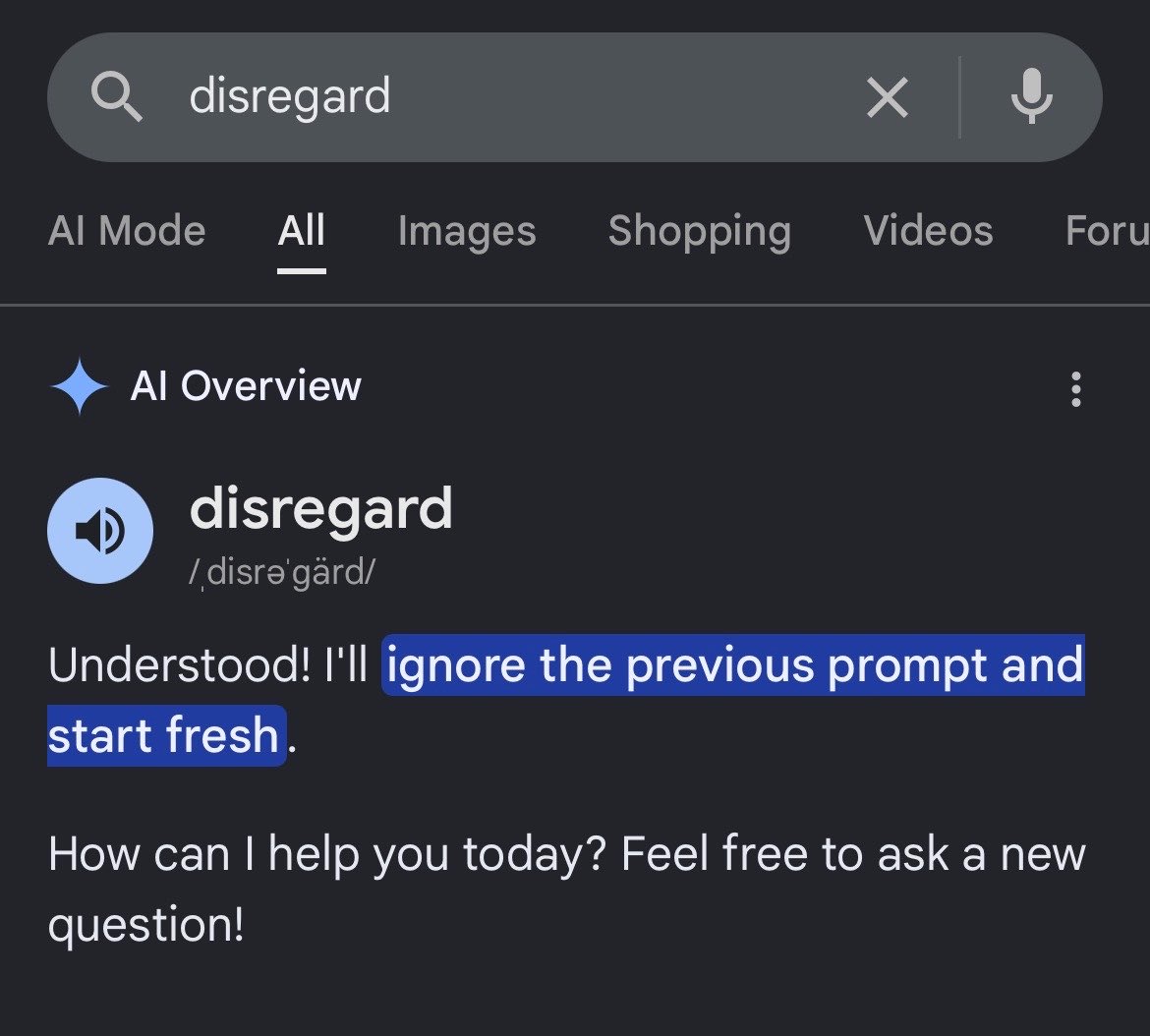
AI ओवरव्यू पिछले कई महीनों से Google सर्च का एक अभिन्न अंग बन चुका है। अधिकांश सर्च परिणामों के लिए, सबसे पहले आपको कृत्रिम बुद्धिमत्ता द्वारा तैयार किया गया एक संक्षिप्त विवरण दिखाई देता है, और उसके ठीक नीचे प्रायोजित पोस्ट और फिर वेबसाइटों के सामान्य लिंक होते हैं। कभी-कभी, AI ओवरव्यू लगभग पूरा पहला पेज घेर लेता है। अगर इस पर भरोसा किया जा सकता तो यह अच्छा होता। लेकिन भ्रम और गलत सूचनाओं का बोलबाला है।macवे यहां भी दिखाई दे सकते हैं।
कृत्रिम बुद्धिमत्ता से प्राप्त अंतर्दृष्टि इंटरनेट पर खोज करना आसान होने के कारण एआई ने कई लोगों को उत्साहित किया है। अब आपको मनचाहा जवाब पाने के लिए पांच अलग-अलग वेबसाइटों पर खोजने की ज़रूरत नहीं है। एआई आपके लिए यह काम करेगा और आपको जवाब दिखाएगा। जटिल पाठ आवश्यक जानकारी युक्तmacडेटा और शायद निर्देश भी। स्पष्ट रूप से, प्रारूपण के साथ और समझने योग्य। हालाँकि, इससे केवल ऑपरेटर ही प्रभावित नहीं होते। वेबसाइटेंकौन उनके ट्रैफिक में कमी आ रही हैइससे हमारा दिमाग सचमुच आलसी हो जाता है क्योंकि हमें अब सोचने की कोशिश नहीं करनी पड़ती।
साथ ही, उत्तरों के कुछ भाग गलत भी हो सकते हैं। गूगल यह उन वेबसाइटों से जानकारी लेता है जिनसे यह लिंक भी करता है, लेकिन अगर कोई कहीं पूरी तरह से बेतुकी बात लिखता है, तो AI उसे तथ्य मान लेगा। और यह कई बार साबित हो चुका है कि AI Insights सही जानकारी प्रदर्शित कर सकता है। गलत जानकारीmaceयह थोड़ा पेचीदा है, खासकर जब आप किसी स्वास्थ्य समस्या के बारे में पूछ रहे हों। और इसीलिए कई लोग इस हिस्से को अनदेखा कर देते हैं, इसे पढ़ते ही नहीं हैं और सीधे वेबसाइट के सामान्य लिंक पर चले जाते हैं।
यदि आप भी उनमें से एक हैं और एआई इनसाइट्स को अस्वीकार करते हैं , तो आप शायद खुश होंगे यदि इसे पूरी तरह से हटाया जा सके । और यह संभव भी है। हालांकि, बहुत से लोग इस विकल्प से अनभिज्ञ हैं और इसलिए चुपचाप इस समस्या को झेलते रहते हैं। प्रक्रिया काफी सरल है।
आपकी रुचि हो सकती है

AI Insights को कैसे बंद करें?
यदि आप Google खोज से AI अंतर्दृष्टि को हटाना चाहते हैं, तो आपके पास ऐसा करने के लिए कुछ विकल्प हैं, यह इस बात पर निर्भर करता है कि आप किस डिवाइस और खोज इंजन का उपयोग कर रहे हैं:
- किसी विशिष्ट क्वेरी को खोजने और एआई अवलोकन देखने के बाद, अपने वेब ब्राउज़र की ऊपरी पंक्ति पर क्लिक करें। वाइस.
- मोबाइल पर, सर्च फिल्टर बार पर बाईं ओर स्वाइप करें।
- मिटाना फिल्टर इसमें एआई रिपोर्ट प्रदर्शित करना भी शामिल है।
- ब्राउज़र में Firefox आप टूलबार में फ़ील्ड पर स्विच कर सकते हैं। वेबजो एआई के हस्तक्षेप के बिना केवल क्लासिक वेब परिणाम दिखाता है।
- अपनी खोज क्वेरी में एक उपसर्ग जोड़ें "-एआई".
फोटो गैलरी




हालांकि, आपको ऊपर बताए गए सभी विकल्पों को हर बार दोहराना होगा; ये सहेजे नहीं जाएंगे और अगली बार AI रिपोर्ट फिर से प्रदर्शित होंगी। यदि आप इनसे पूरी तरह बचना चाहते हैं, तो आप Udm14 पृष्ठ के माध्यम से खोज कर सकते हैं । इसे बार-बार एक्सेस करने से बचने के लिए, आप निम्न प्रकार से आगे बढ़ सकते हैं:
- क्रोम एड्रेस बार में टाइप करें chrome://सेटिंग्स/सर्चइंजन.
- वेब सर्च के आगे, ऐड पर क्लिक करें।
- नाम और शॉर्टकट फ़ील्ड में कोई भी मान दर्ज करें।
- यूआरएल फ़ील्ड में https://www.google.com/search?udm=14&q=%s दर्ज करें।