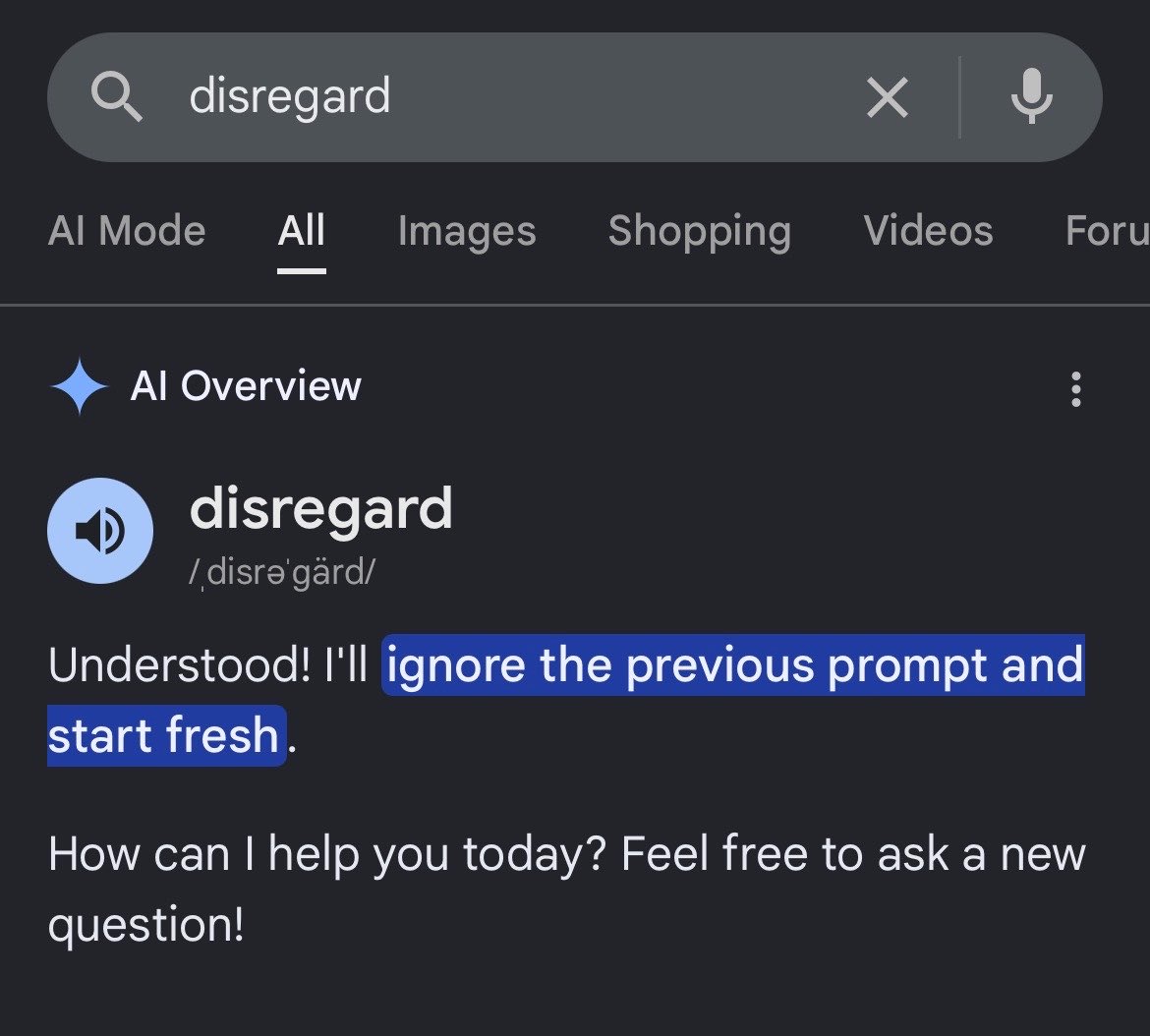
AI概要は、ここ数ヶ月Google検索の不可欠な要素となっています。ほとんどの検索クエリでは、まず人工知能によって処理された簡単な概要が表示され、その下にスポンサー記事、さらにその下に通常のウェブサイトへのリンクが表示されます。AI概要が検索結果の1ページ目をほぼ完全に占めることもあります。信頼できるものであれば良いのですが、幻覚や偽情報も存在します。macそれらはここにも表示される可能性があります。
人工知能からの洞察 AIはインターネット検索を容易にするため、多くの人々を興奮させています。もはや、必要な答えを得るために5つの異なるウェブサイトを検索する必要はありません。AIが代わりに検索して、あなたに提示してくれるのです。 複雑なテキスト 重要な情報が含まれていますmace、データ、そしておそらくは指示も。明らかに、フォーマットと理解しやすさが必要です。しかし、この問題に苦しむのはオペレーターだけではありません。 ウェブサイト誰 トラフィックが減少しているそれは文字通り私たちの脳を怠惰にする。なぜなら、私たちはもはや考えようと努力する必要がなくなるからだ。
同時に、回答の一部に誤りがある可能性もあります。 グーグル AIはリンク先のウェブサイトから情報を取得しますが、誰かがどこかで全く意味不明なことを書いた場合、AIはそれを事実として受け入れます。そして、AI Insightsがそれを表示できることは何度も証明されています。 誤った情報maceこれは厄介な問題で、特に健康状態について質問している場合はなおさらです。そのため、多くの人はこの部分を無視したり、全く読まずに、通常のウェブサイトのリンクまでスクロールしてしまうのです。
もしあなたがAI Insightsを拒否する一人で、完全に削除できれば嬉しいと思うなら、それは可能です。しかし、多くの人はこのオプションの存在すら知らず、黙って我慢しています。手順は非常に簡単です。
ご興味があるかもしれません

AI Insightsをオフにする方法は?
Google検索からAIによる分析結果を削除したい場合は、使用しているデバイスや検索エンジンによって、いくつかの方法があります。
- 特定のクエリを検索してAIの概要を表示した後、Webブラウザの一番上の行をクリックします。 もっと.
- モバイル端末では、検索フィルターバーを左にスワイプしてください。
- 消去 フィルター AIレポートの表示を含む。
- ブラウザで Firefox ツールバーのフィールドに切り替えることができます ウェブこれは、AIによる介入なしに、従来のWeb検索結果のみを表示します。
- 検索クエリにプレフィックスを追加する 「-ai」.
フォトギャラリー


ただし、上記の手順を毎回繰り返す必要があります。設定は保存されず、次回もAIレポートが表示されます。これを完全に回避したい場合は、Udm14ページから検索してみてください。Udm14ページへの頻繁なアクセスを避けるには、以下の手順に従ってください。
- Chromeのアドレスバーに、次のように入力します。 chrome://settings/searchEngines.
- 「ウェブ検索」の横にある「追加」をクリックします。
- 「名前」と「ショートカット」の欄に任意の値を入力してください。
- URL欄に、https://www.google.com/search?udm=14&q=%s と入力してください。