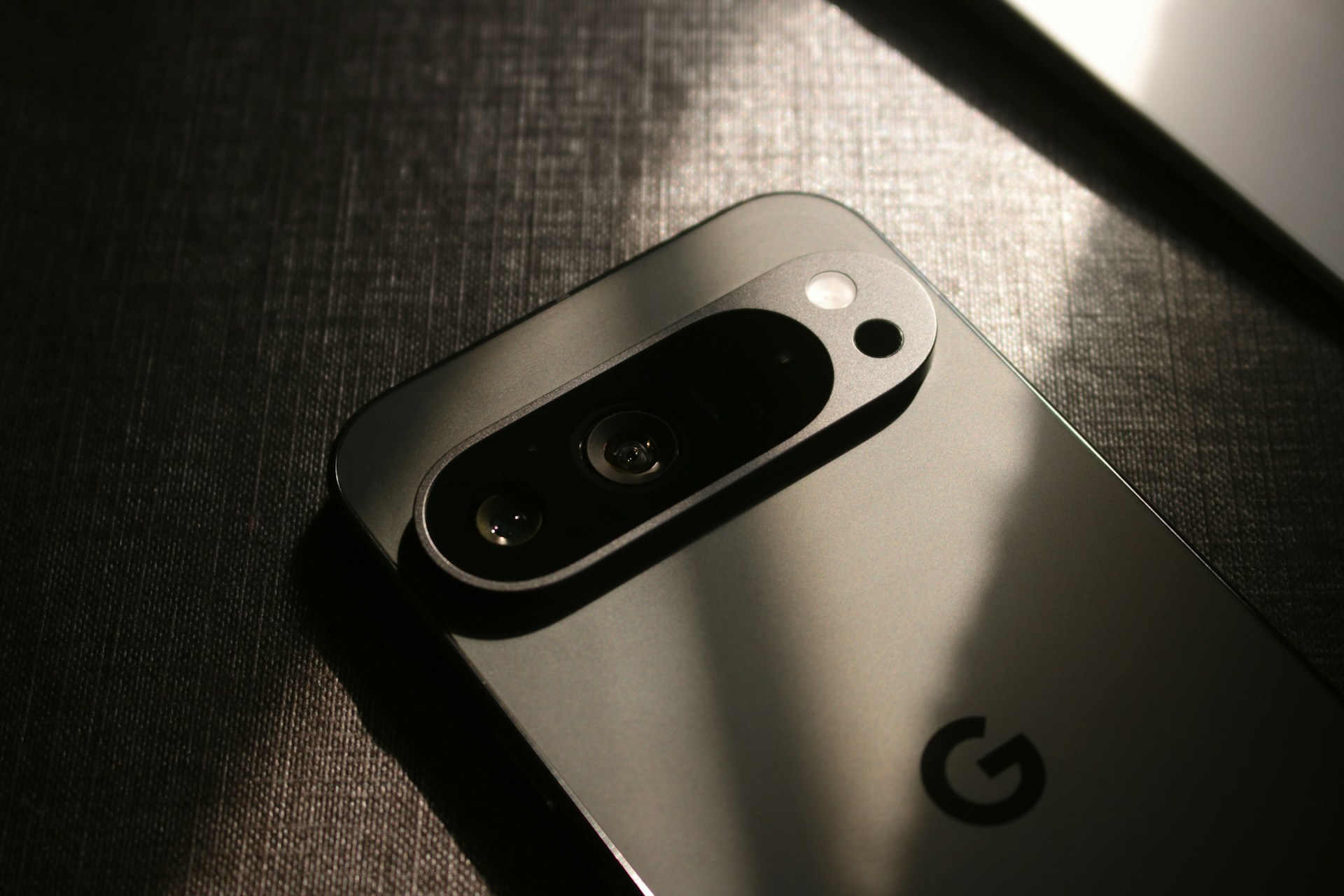
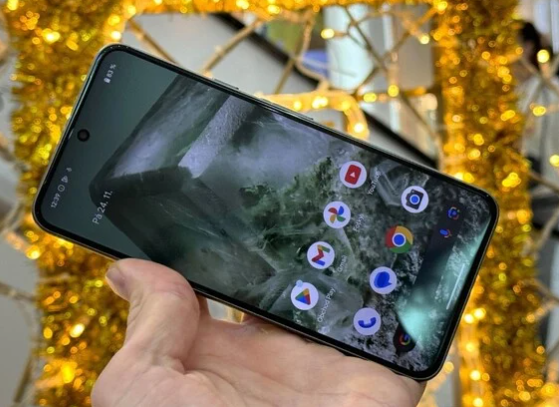
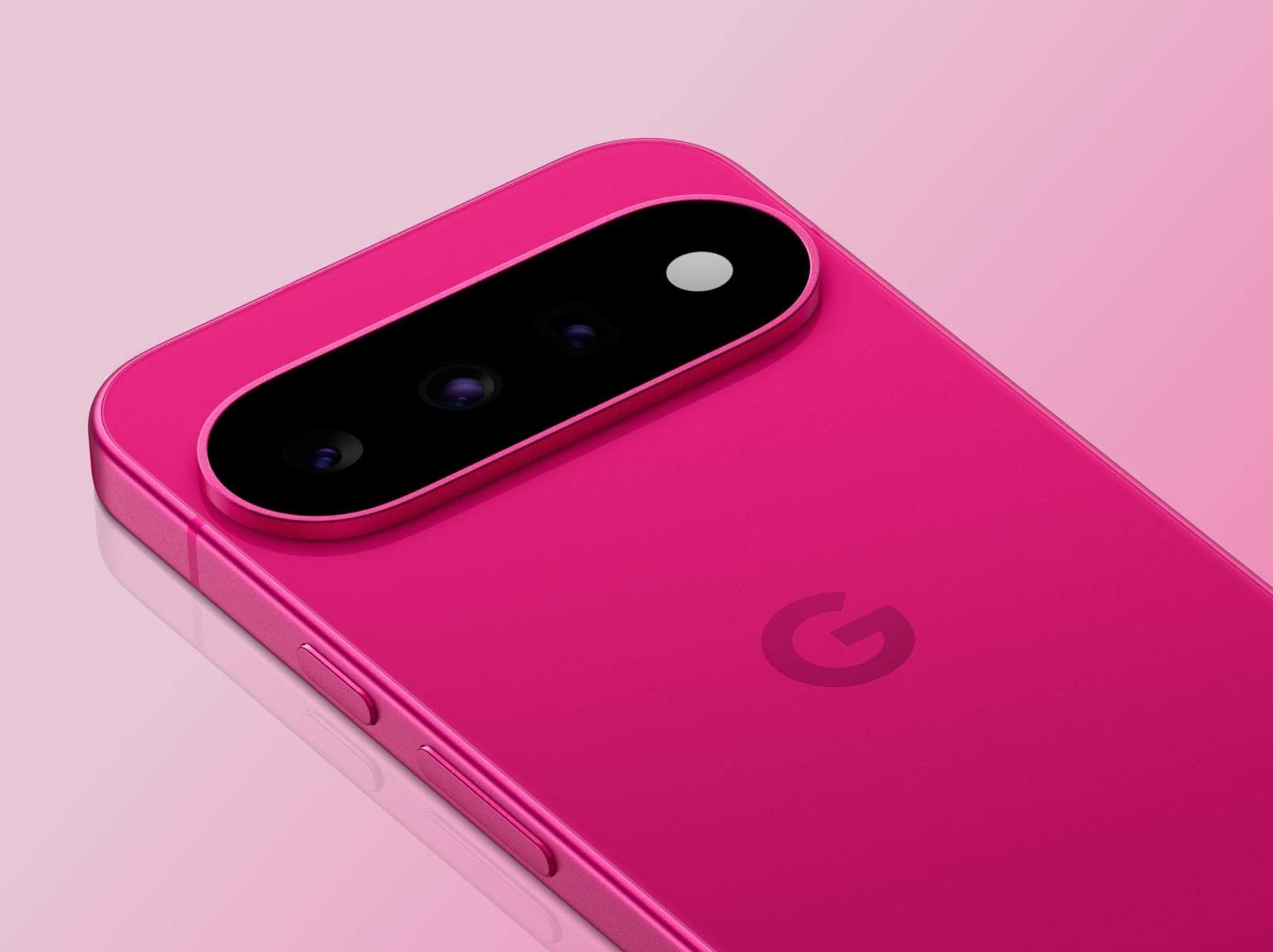
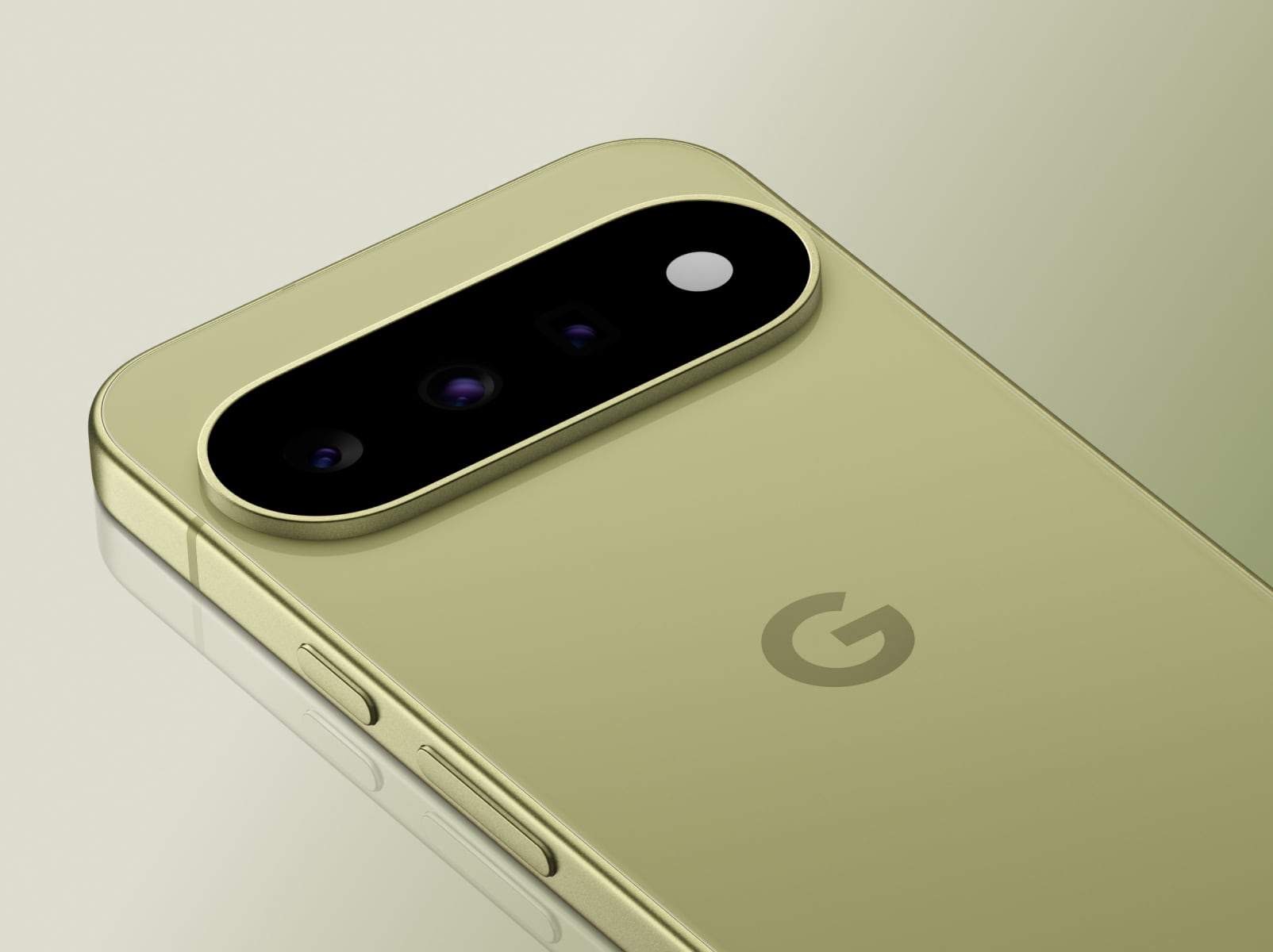
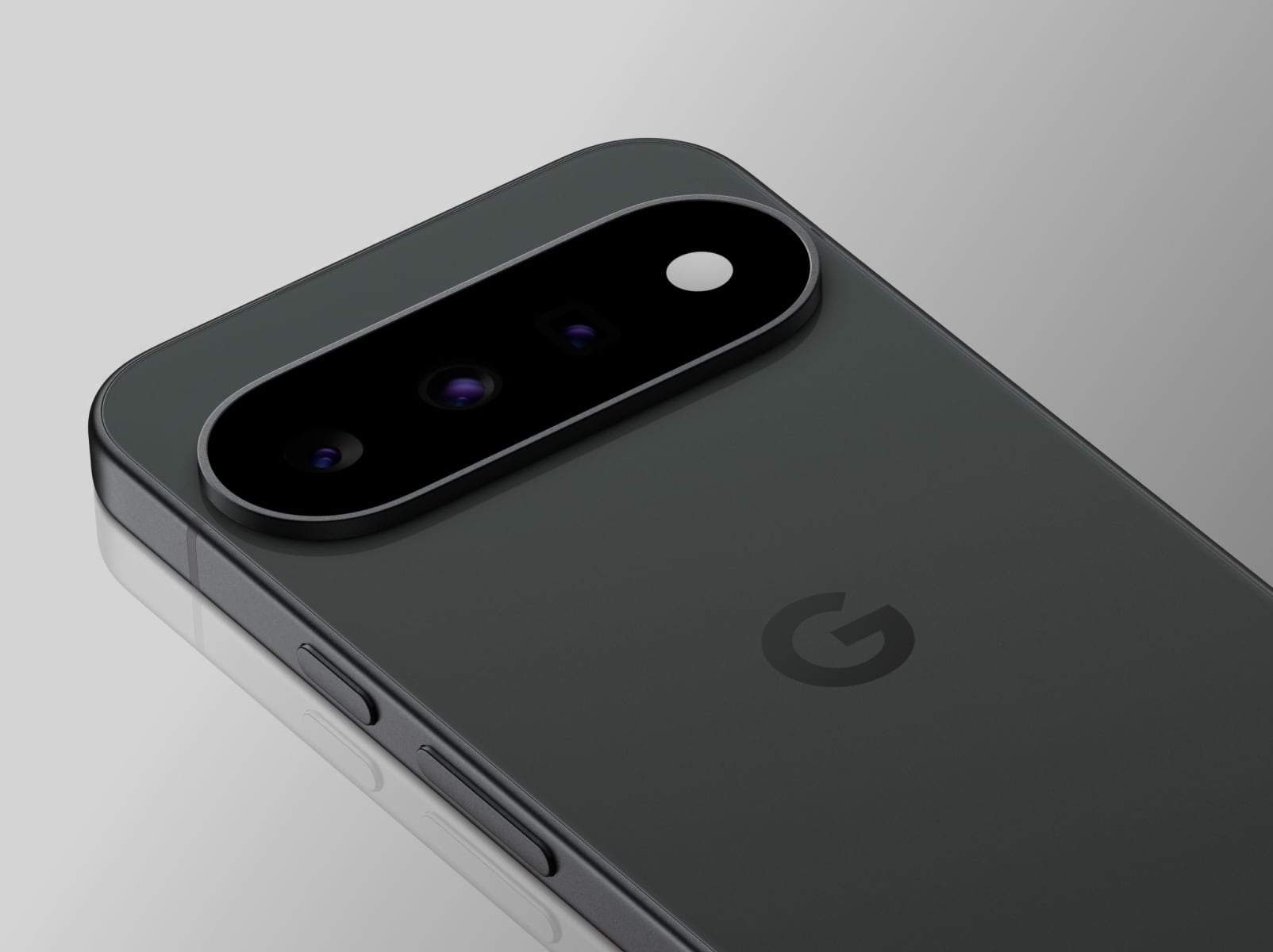
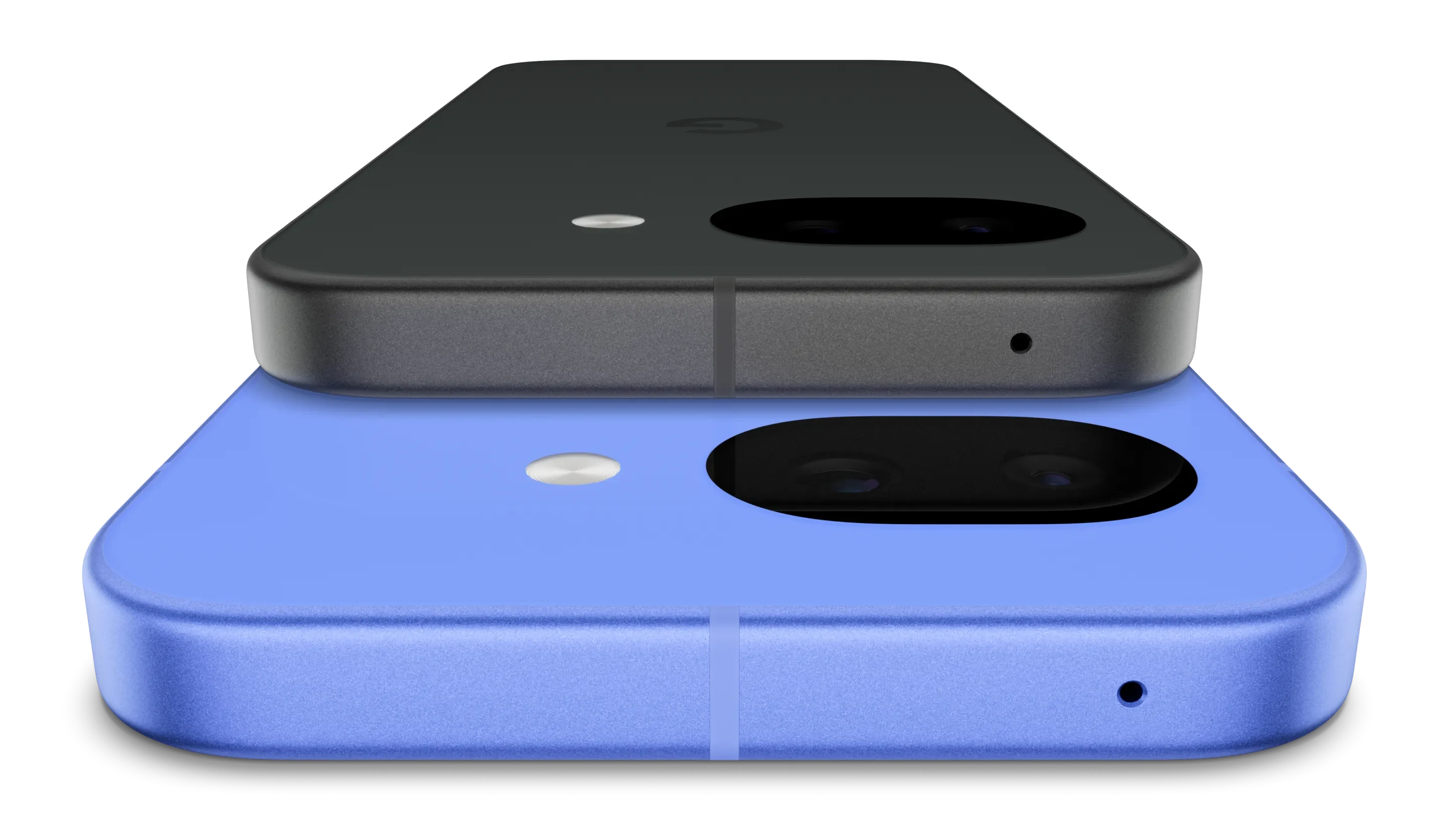
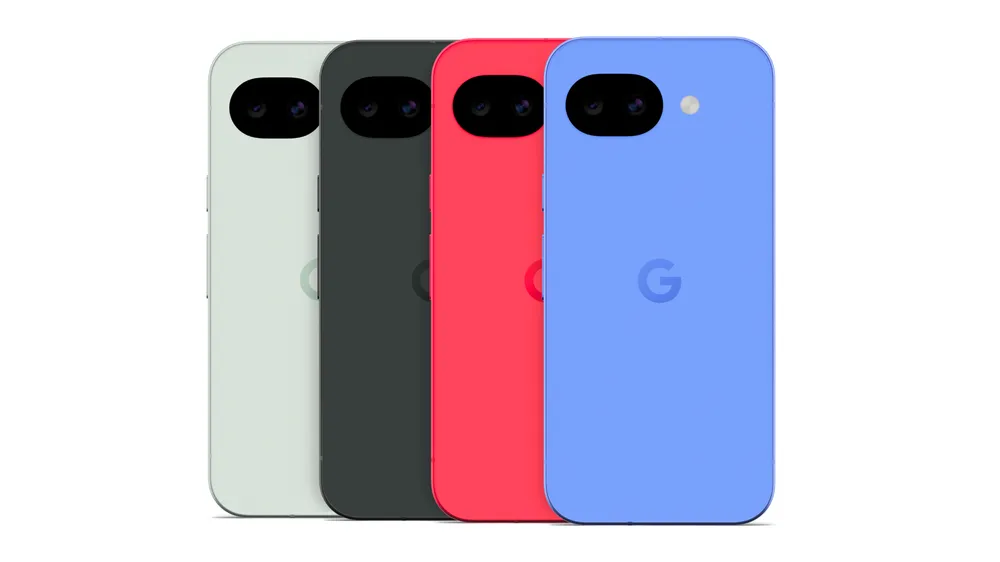
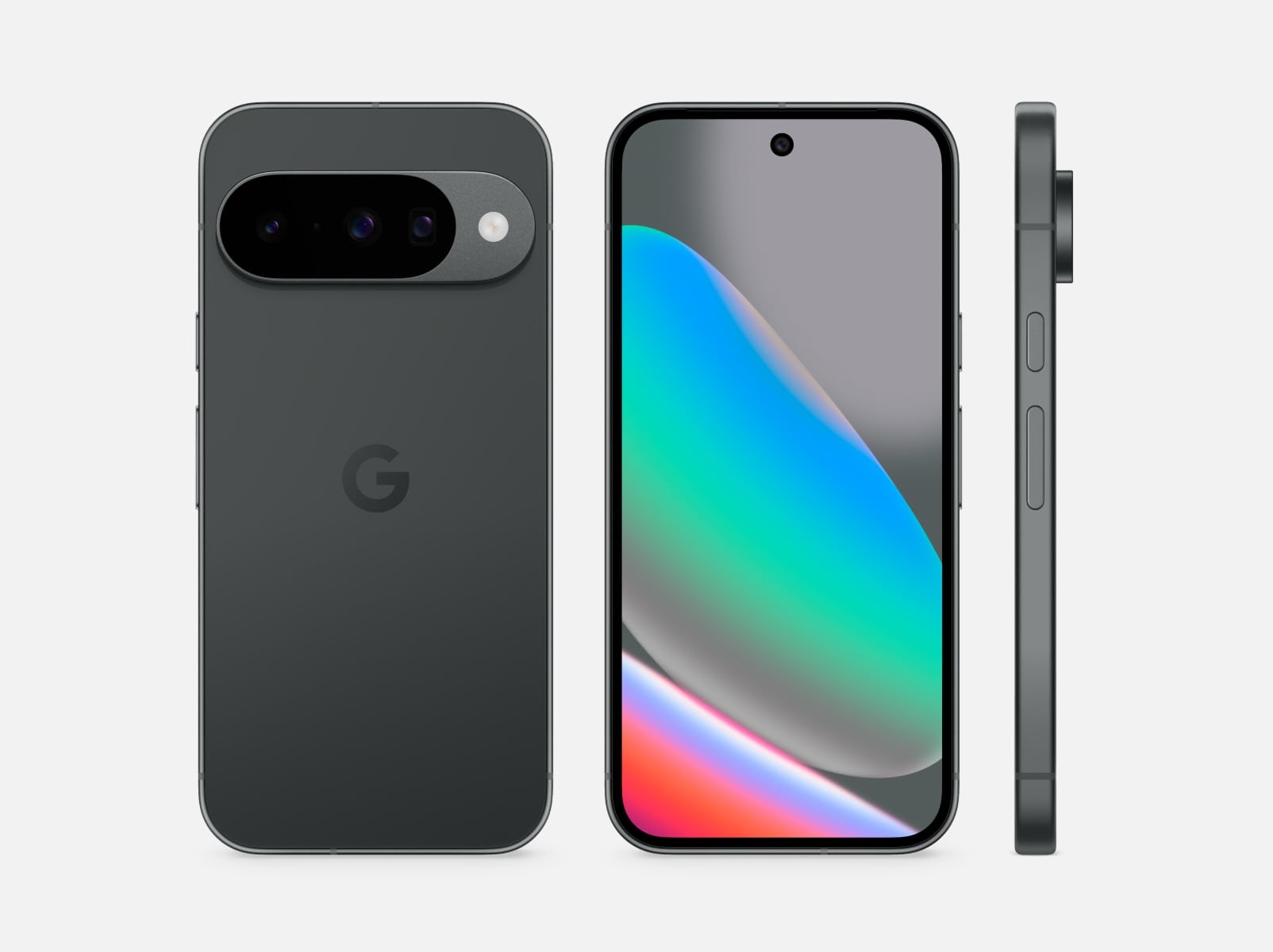
Pixelスマートフォンは、世代を重ねるごとに性能が向上し、カメラ性能も向上しています。AI機能も充実しています。ミドルレンジ市場にぴったりと収まり、より高性能なProバージョンも既に競合製品として登場しています。 Galaxy S26または iPhone 17.それなのに、彼らの売上は競合ブランドに比べて著しく低い。なぜだろうか?別にそれほど劣っているわけではない。問題は、人々がまだ彼らの潜在能力を十分に理解していないことだと思う。
Pixelの設定を詳しく調べてみると、最初は用途がよく分からなかった興味深い機能がたくさん見つかりました。しかし、しばらく使ってみると、まさにそれがPixelの真髄だと気づきました。Googleは最新かつ最高のAndroid機能を搭載していますが、その多くは目立たず、システムの中に隠されています。しかし、それらを有効にすると、スマートフォンの使用体験は劇的に変わります。そして、これはPixel 6から最新のPixel 11まで、すべてのモデルに当てはまると思います。
ご興味があるかもしれません
アダプティブサウンド
スマートフォンはどれも、音を調整するさまざまな方法を提供しています。スライダーを使えば、着信、動画、アラームなど、それぞれ異なる音量を設定できます。しかし、Googleはさらに一歩進んでいます。Pixelには「アダプティブサウンド」と呼ばれる機能があります。これは、周囲の明るさに応じてディスプレイの明るさを調整するアダプティブブライトネスと同様の仕組みです。アダプティブサウンドは、周囲の騒音に応じてスマートフォンのスピーカーの音量を調整します。例えば、静かな部屋からスマートフォンを手に持ってパーティー会場へ移動する際に、動画を見ているときにこの機能が作動します。そして、私は今でもこの機能に非常に魅力を感じています。
ウェブカメラではなくカメラ
かつてはウェブカメラが非常に人気で、多くの人がパソコンのモニター用の外付けデバイスとして購入していました。しかし今では、スマートフォンを使う方が一般的になっています。特に、カメラ性能の良いスマートフォンを使うのが主流です。接続を完全にスムーズに行うには、USBデータケーブルでPixelをパソコンに接続した後、通知パネルを開き、「 USB経由でこのデバイスを充電中」をタップして、「ウェブカメラ」オプションを選択することをお勧めします。これで完了です。
フォトギャラリー

プライベートスペース
Pixelsには、いわゆる プライベートスペースこれは一種の安全なフォルダで、 サムスン v One UIまた、他の人に見られたくないものはすべてここで非表示にできます。例えば、写真、動画、PDFファイルなどです。プライベートスペースは、別のGoogleアカウントを使用して分離することも可能です。設定は非常に簡単です。
- 移動する 設定.
- クリックして セキュリティとプライバシー.
- アイテムを一つ選べ プライベートスペース.
- 確認する あなたの身元、そして必要に応じて設定 PIN.
別のAIアシスタント
PixelにはAI機能が満載されており、Googleは最新の機能をPixelに送信することを優先している。特にモデルに対しては。 ピクセル11 そしてPixel 10。そしてPixelの核心は Geminiしかし、もしかしたらこのAIアシスタントが気に入らず、別のものに交換したいと思うかもしれません。 Google アシスタント それは過去のものですが、例えば、 グロク, クロード または ChatGPTそして、これもまた簡単です。
- 移動する 設定.
- 項目をクリックしてください アプリケーション.
- 選択してください デフォルトのアプリケーション.
- 選択してください デジタルアシスタントアプリケーション.