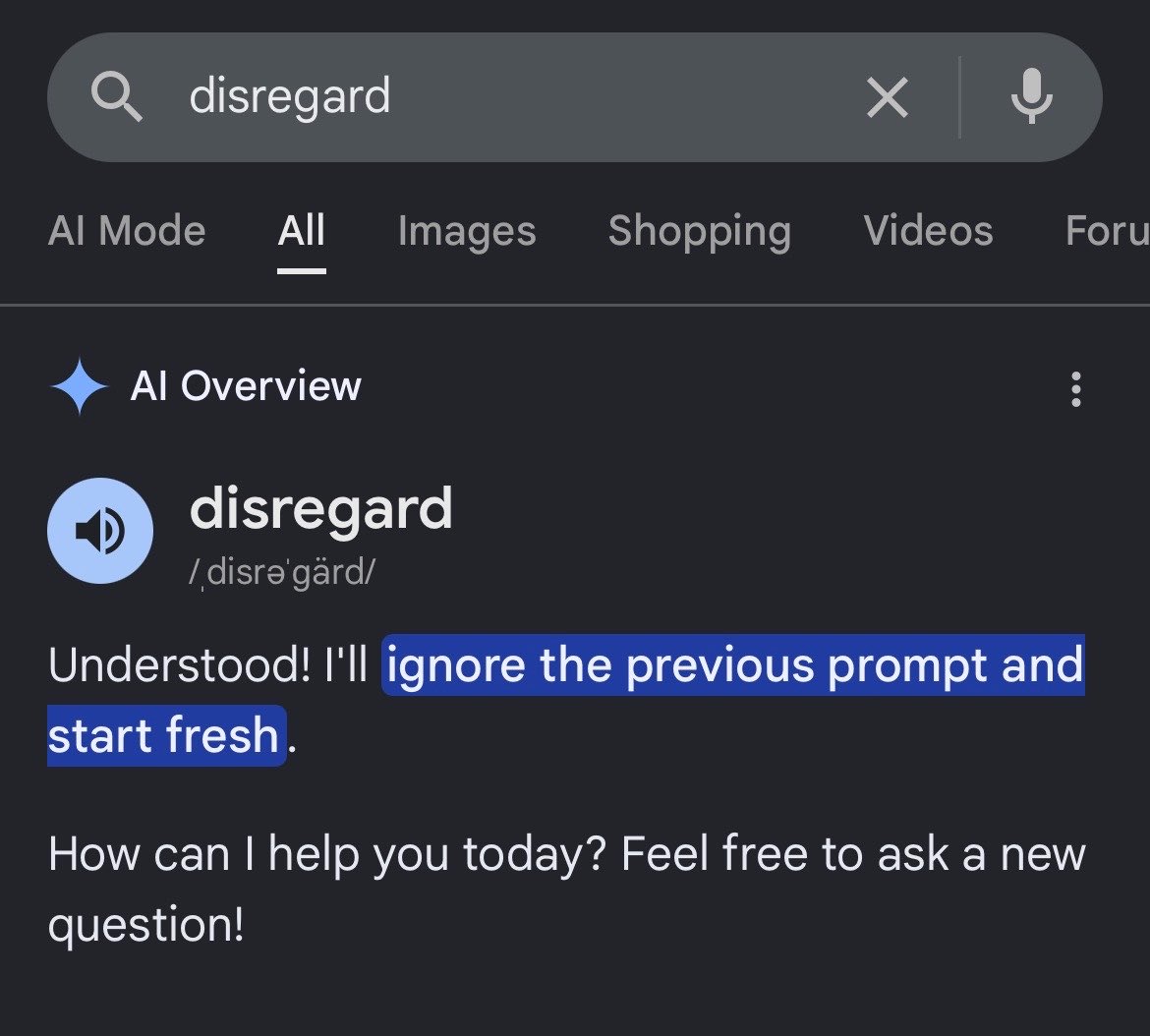
AI 개요는 몇 달 전부터 구글 검색의 핵심적인 부분이 되었습니다. 대부분의 검색어에 대해 인공지능이 처리한 간략한 개요가 먼저 표시되고, 그 아래에 스폰서 게시물이, 그리고 그 아래에 일반 웹사이트 링크가 나타납니다. 때로는 AI 개요가 첫 페이지 전체를 차지하기도 합니다. 신뢰할 수 있다면 좋겠지만, 현실은 그렇지 않습니다. AI 개요는 허위 정보와 왜곡된 정보를 제공할 가능성이 높습니다.mac여기에도 나타날 수 있습니다.
인공지능에서 얻은 통찰력 인공지능(AI)은 인터넷 검색을 훨씬 쉽게 만들어주기 때문에 많은 사람들을 열광시켰습니다. 더 이상 원하는 답을 얻기 위해 여러 웹사이트를 검색할 필요가 없습니다. AI가 대신 검색하고 결과를 보여줄 것입니다. 복잡한 텍스트 필수 정보를 담고 있음mac데이터, 심지어 지침까지도 포함될 수 있습니다. 물론 형식도 명확하고 이해하기 쉬워야 합니다. 하지만 이러한 문제로 어려움을 겪는 것은 운영자뿐만이 아닙니다. 웹사이트누가 그들은 트래픽을 잃고 있습니다.말 그대로 우리의 뇌를 게으르게 만듭니다. 더 이상 생각하려고 애쓸 필요가 없기 때문입니다.
동시에 답변의 일부가 틀릴 수도 있습니다. 구글 이 AI는 링크를 제공하는 웹사이트에서 정보를 가져오지만, 누군가가 완전히 허무맹랑한 내용을 적어 놓더라도 사실로 받아들입니다. 그리고 AI Insights가 이러한 오류를 범할 수 있다는 사실은 여러 차례 입증되었습니다. 잘못된 정보mace특히 건강 상태에 대해 질문할 때는 이 부분이 까다롭습니다. 그래서 많은 사람들이 이 부분을 무시하고 아예 읽지도 않고 웹사이트의 일반 링크로 바로 넘어가는 것입니다.
만약 당신도 AI Insights를 거부하는 사용자 중 한 명이라면, AI Insights를 완전히 삭제할 수 있다면 얼마나 좋을까요 ? 실제로 가능합니다. 하지만 많은 사람들이 이 옵션에 대해 알지 못하고 묵묵히 불편함을 감수하고 있습니다. 삭제 절차는 매우 간단합니다.
당신은 관심을 가질 수 있습니다

AI 인사이트를 끄는 방법은 무엇인가요?
구글 검색에서 AI 분석 결과를 제거하려면 사용 중인 기기와 검색 엔진에 따라 몇 가지 옵션이 있습니다.
- 특정 검색어를 입력하고 AI 개요를 확인한 후 웹 브라우저 상단 행을 클릭하세요. 더 읽어보기.
- 모바일에서는 검색 필터 바를 왼쪽으로 스와이프하세요.
- 삭제 필터 AI 보고서 표시를 포함합니다.
- 브라우저에서 Firefox 툴바에서 해당 필드로 전환할 수 있습니다. Web이는 AI 개입 없이 기존 웹 검색 결과만 보여줍니다.
- 검색어에 접두사를 추가하세요 "-일체 포함".
사진 갤러리


하지만 위에서 설명한 모든 옵션을 매번 반복해야 하며, 이러한 설정은 저장되지 않아 다음에 다시 AI 보고서가 표시됩니다. AI 보고서를 영구적으로 피하려면 Udm14 페이지를 통해 검색하는 방법을 시도해 볼 수 있습니다 . 해당 페이지에 계속 접속하지 않으려면 다음과 같이 진행하세요 .
- 크롬 주소 표시줄에 다음을 입력하세요. chrome://설정/검색 엔진.
- 웹 검색 옆에 있는 추가를 클릭합니다.
- 이름 및 바로가기 필드에 아무 값이나 입력하세요.
- URL 필드에 https://www.google.com/search?udm=14&q=%s를 입력하세요.