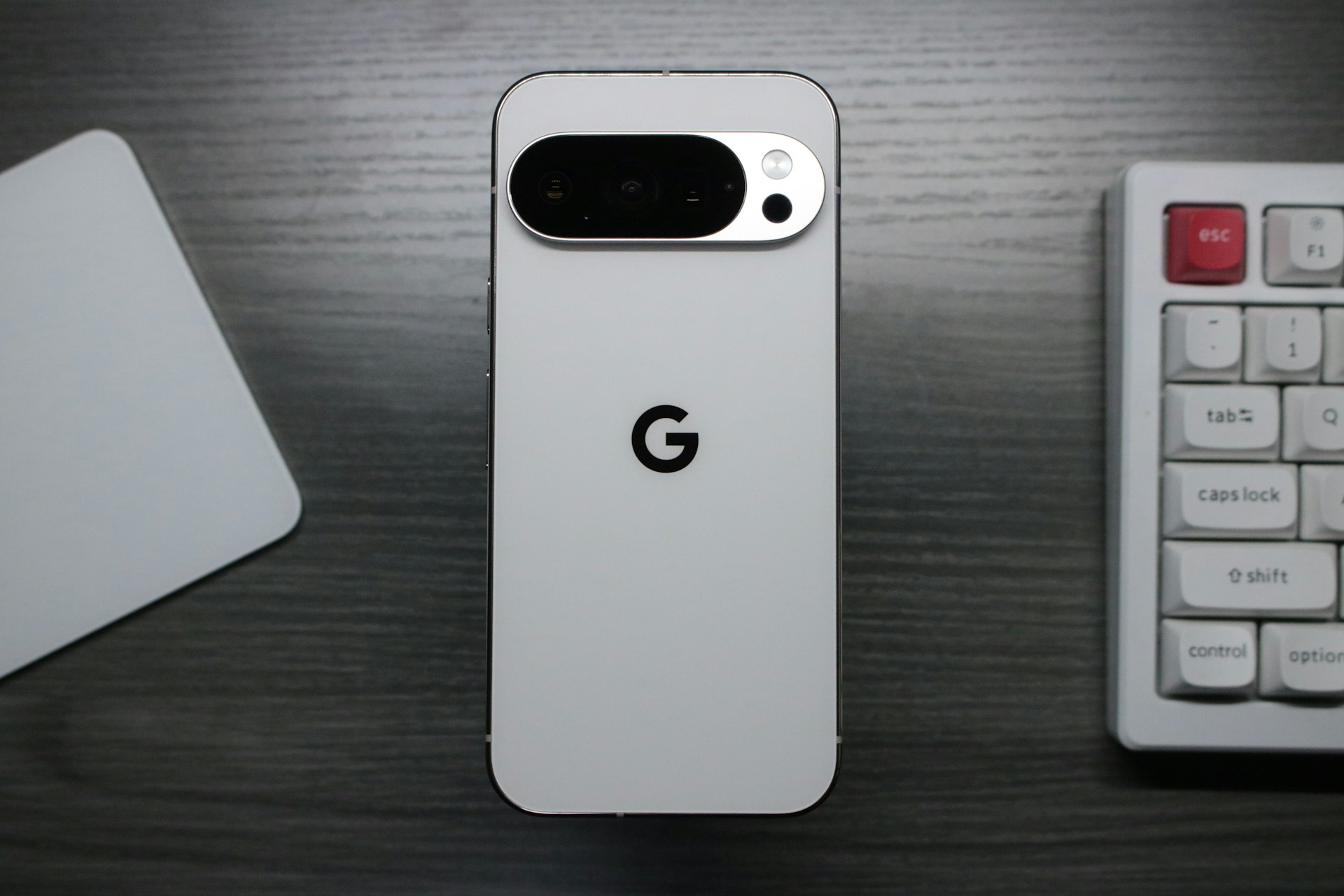
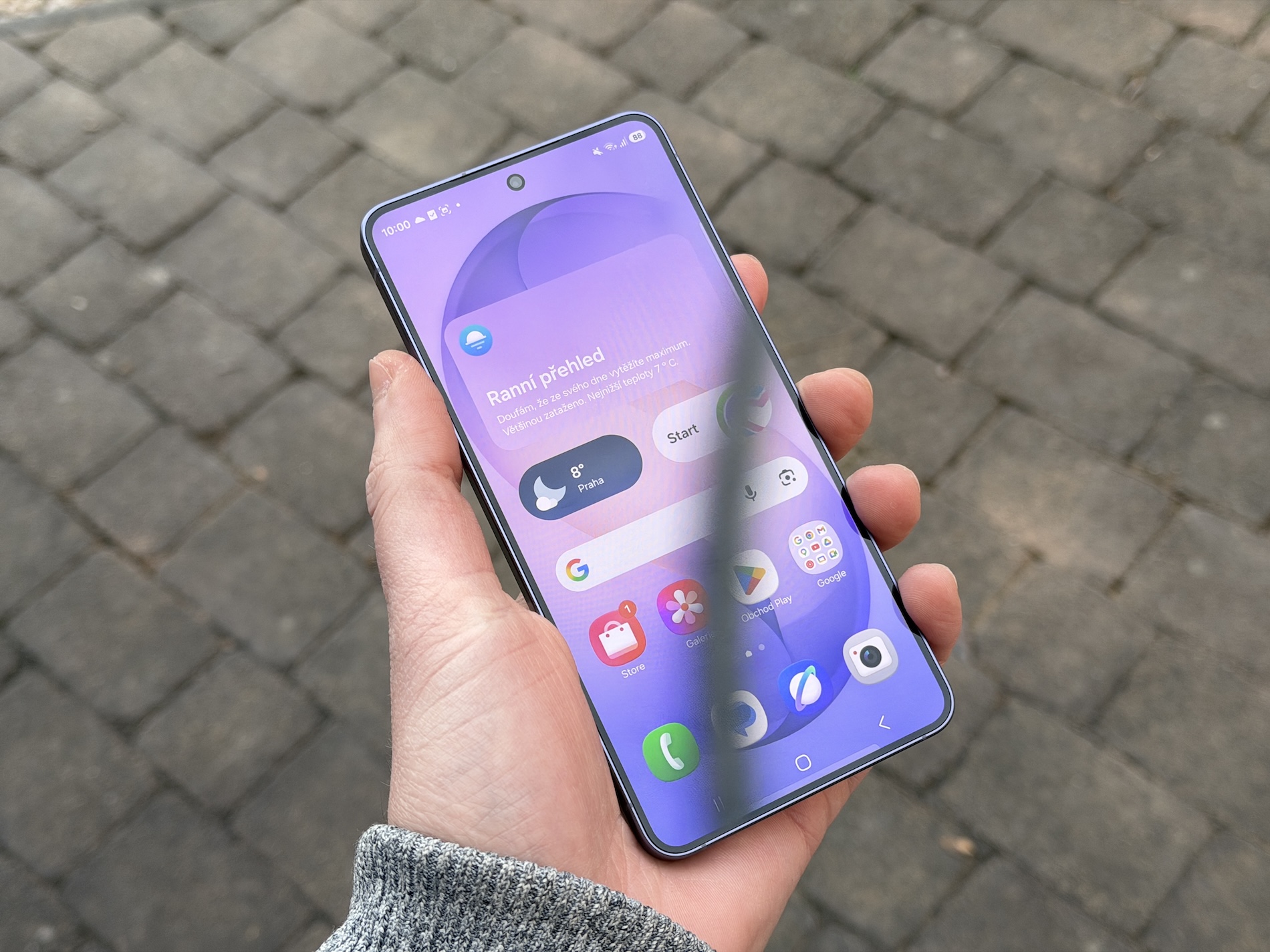
Android je oproti iOS mnohem otevřenější a dovoluje uživatelům provádět nejrůznější úpravy nastavení. Plus umožňuje využívat launchery, jako třeba oblíbený Nova Launcher, které prostředí telefonu mění podle přání a potřeb každého člověka. Spousta lidí ale kupodivu těchto možností nevyužívá a po zakoupení nového telefonu ponechávají stávající nastavení. Což je velká škoda a možná i chyba.
Na telefonu s Androidem samozřejmě nemusíte nic měnit. Už z výroby je připraven tak, aby naplno fungoval. Některé volby jsou v něm proto deaktivovány, jiné jsou zapnuté, další jsou nastaveny jako výchozí. Většině lidí přitom stačí přihlásit se k účtu Google, připojit se k domovské Wi-Fi síti, přetáhnout si kontakty, fotky a aplikace a pokračují tam, kde se starým modelem přestali. Přesto doporučuji zaměřit se na tři nejzásadnější položky, které jsou z výroby určitým způsobem nastavené, ale jejich změna by vám mohla usnadnit život.
Mohlo by vás zajímat
Pokročilá ochrana dat
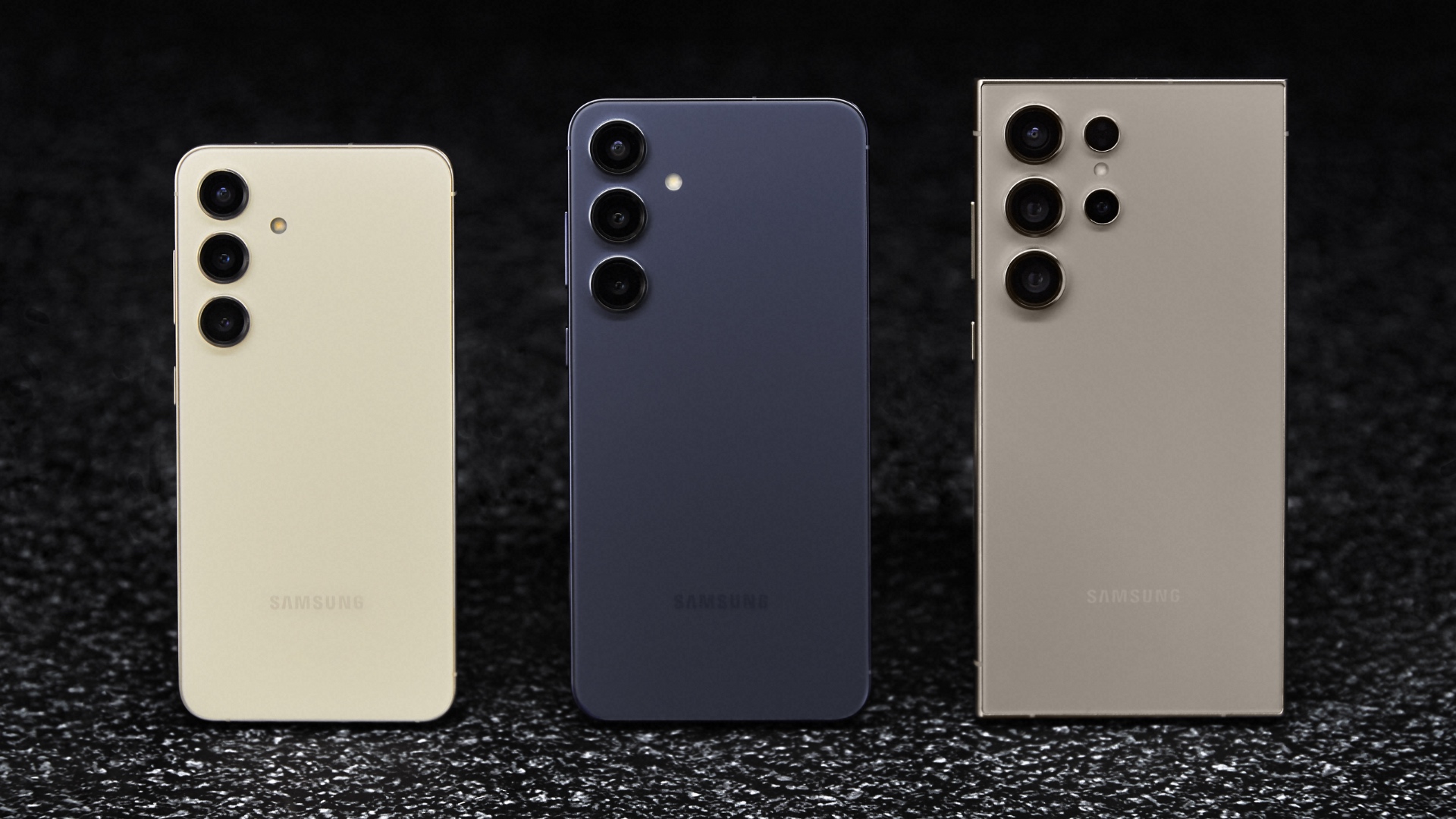
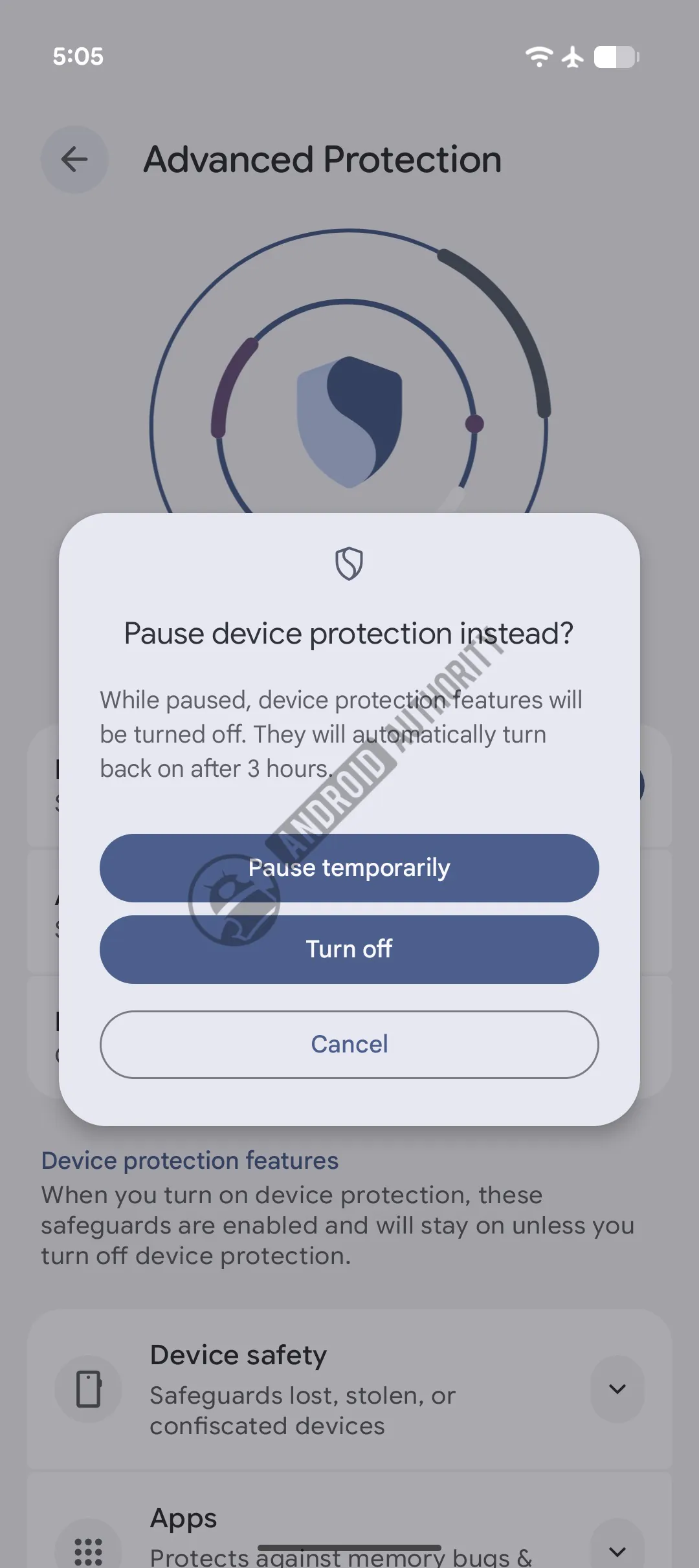
Aby přechod ze staršího na nový telefon proběhl co nejrychleji, nechává Google v Androidu deaktivovanou jednu ze svých nejnovějších funkcí. Její název zní Pokročilá ochrana (Advanced Protection). Jak asi tušíte, jejím úkolem je chránit data uživatelů před případnými útoky hackerů. A jelikož je kromě ní dostupná i běžná ochrana, nemusíte se teoreticky touto položkou zabývat. Pokud vám ale záleží na vašem soukromí, doporučuji ihned ji aktivovat.
Advanced Protection najdete snadno:
- Otevřete aplikaci Nastavení.
- Klepněte na Zabezpečení a soukromí.
- Zvolte možnost Pokročilá ochrana.
- Zapněte přepínač Ochrana zařízení.
Tato volba automaticky aktivuje pokročilé nástroje jako zámek při detekci krádeže, varování před otevíráním webových stránek bez protokolu HTTPS, blokuje instalaci aplikací z neznámých zdrojů, vypíná odemykání pomocí hodinek.
Fotogalerie



Comfort View pro ochranu očí
Čím déle a častěji koukáme do telefonu, tím více namáháme své oči. Ví to každý z nás, ale tohoto zlozvyku se jen těžko zbavujeme. A proto výrobci telefonů včetně Samsungu nabízejí různé nástroje pro ochranu zraku. V Pixelech je přitom jakožto nativní ochrana od Googlu určen nástroj Comfort View. A majitelům Pixelů doporučuji aktivovat ho.
Comfort View totiž omezuje vyzařování modrého světla, které je nepříjemné zejména při civění do displeje ve večerních hodinách. Možná na první pohled ani nepoznáte rozdíl, ale vaše oči budou méně unavené. Obrazovka totiž nebude tolik zářit a nebudete si muset po setmění upravovat jas. Spuštění je přitom opět snadné:
- Přejděte do Nastavení.
- Klepněte na Displej a dotyk.
- Zvolte Filtry pohodlí.
- Zapněte Comfort View.
Vypnutí procesů na pozadí
Třetí vhodná funkce, jíž naopak deaktivuji, jsou procesy na pozadí. Spousta lidí si myslí, že musejí bez ustání probíhat, aby telefon správně fungoval. Ale není to tak úplně pravda. Většinu z nich totiž nepotřebujete a jen zbytečně zatěžují procesor. Tuto možnost ale nenajdete v běžném Nastavení.
Ukrývá se v možnostech pro vývojáře, které je nutné nejprve povolit (přejděte do Nastavení, zvolte Informace o telefonu a 7x klepněte na Číslo sestavení). Pak už můžete hravě dohledat položku Limit procesů na pozadí a vyberete Žádné procesy na pozadí. Uvolní se tím operační paměť a telefon se celkově zrychlí.