Softwarová klávesnice Gboard sice není bezchybná, přesto v segmentu Android aplikací dlouhodobě dominuje. Mnoho uživatelů ji však využívá pouze na základní úrovni, čímž se dobrovolně ochuzuje o inovativní funkce a optimalizované workflow, které vývojáři postupně implementují. Setrvávání v zajetých kolejích bez znalosti pokročilých nativních zkratek často vede k frustrujícímu a pomalému zadávání textu.
Integrace specifických ovládacích prvků přitom dokáže psaní na smartphonu od základů změnit. Pokud překonáte počáteční uživatelskou setrvačnost a prozkoumáte skrytý potenciál rozhraní, objevíte efektivní nástroje pro navigaci a editaci, které byly v aplikaci Gboard přítomny již dávno.
Rychlý přístup ke speciálním znakům
Standardní proces vkládání interpunkčních a speciálních znamének (jako jsou závorky, dvojtečka, středník či vykřičník) obvykle vyžaduje přepnutí primárního layoutu. Konvenční postup zahrnuje klepnutí na dedikovanou klávesu ?123 v levém dolním rohu, která teprve inicializuje numerický a symbolický režim.
Tento mezikrok lze efektivně eliminovat pomocí dlouhého stisknutí klávesy s tečkou. Dlouhým podržením se aktivuje kontextové sub-menu se sadou frekventovaných symbolů. Následným plynulým tahem prstu do libovolného směru (nahoru, dolů, vlevo, vpravo) provedete přímý výběr požadovaného znaku bez nutnosti trvalé změny rozvržení klávesnice.
Je však nutné podotknout, že tato zkratka nenabízí kompletní znakovou sadu. Pro vložení specifických matematických symbolů, například pí (π), je stále nutné sekundární menu otevřít a pokračovat přes sekci =<.
Mezerník jako trackpad
Absence nativních editačních nástrojů je častým důvodem uživatelské nespokojenosti při mobilní tvorbě textu. Oprava překlepů manuálním klepáním na displej a snahou o přesné umístění kurzoru mezi konkrétní grafémy je kvůli limitované přesnosti kapacitní vrstvy neefektivní.
Gboard tento problém řeší transformací mezerníku v hardwarový trackpad. Přejížděním prstu po mezerníku směrem doleva či doprava dochází k plynulé horizontální navigaci kurzoru v textovém poli, a to s přesností na jeden znak. Tato mikro-navigace představuje spolehlivou metodu pro přesné umístění během korektury rozepsaného obsahu.
Fotogalerie




Hromadné mazání pomocí Glide Delete
Pro rychlé odstranění rozsáhlejších textových bloků slouží funkce Glide Delete, která je v nastavení Gboardu aktivní. Spustí se tahem prstu směrem doleva od klávesy Backspace.
Dynamika mazání je přímo úměrná trajektorii pohybu: čím delší je tah prstu směrem doleva, tím větší objem slov klávesnice automaticky vyznačí k vymazání. K samotnému odstranění označeného textového řetězce dojde v momentě zvednutí prstu. Limitem této funkce je ale horizontální orientace gesta. Ačkoliv lze prst částečně směřovat nahoru ke klávese Shift, rozsah je omezen a funkce není určena pro hromadnou likvidaci kompletních, víceřádkových odstavců.
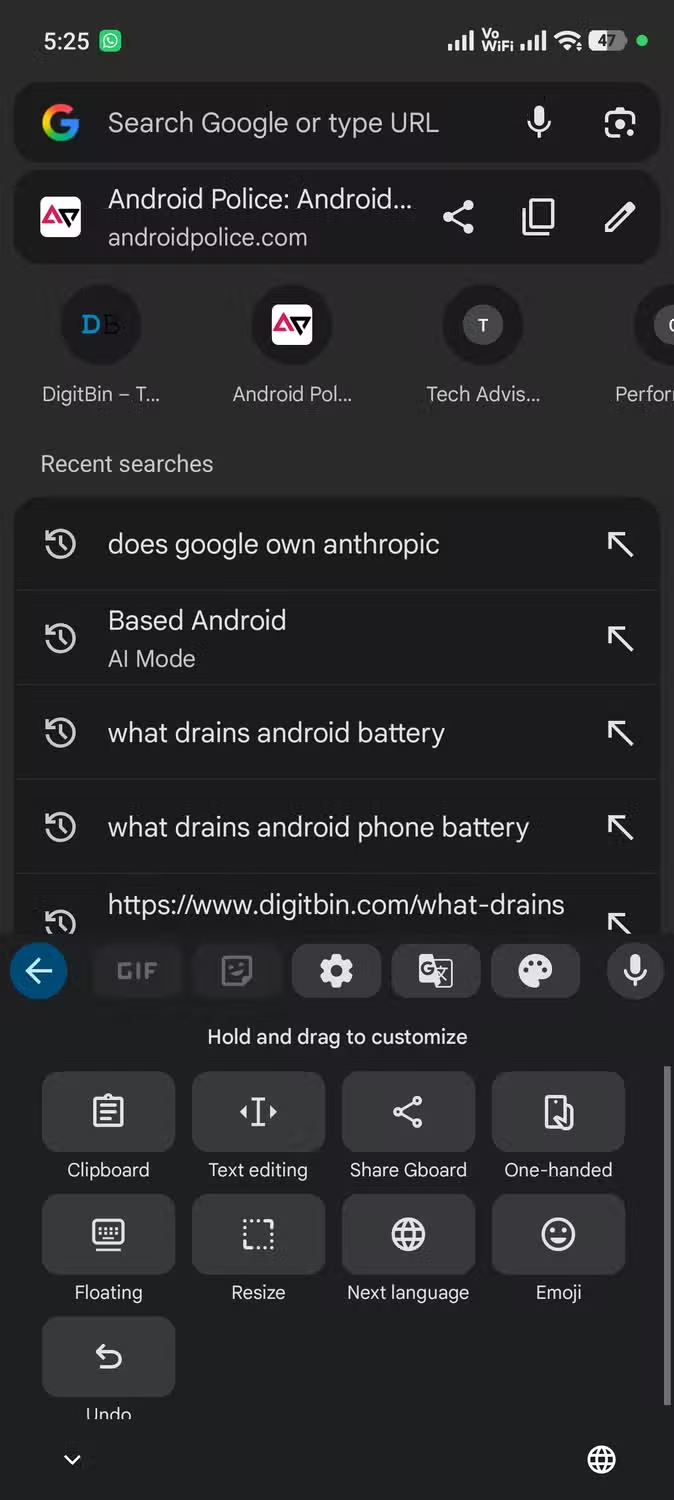
Tlačítko Undo
Vzhledem k povaze gesta Glide Delete může při delším tahu dojít k nechtěnému překročení požadované hranice a smazání textu, který měl zůstat zachován. Pro tyto případynabízí Gboard bezpečnostní prvek v podobě tlačítka Undo (Zpět). Pokud omylem odstraníte větší blok textu, jedním klepnutím na toto kontextové tlačítko vrátíte editovaný obsah do původního stavu před provedením gesta.