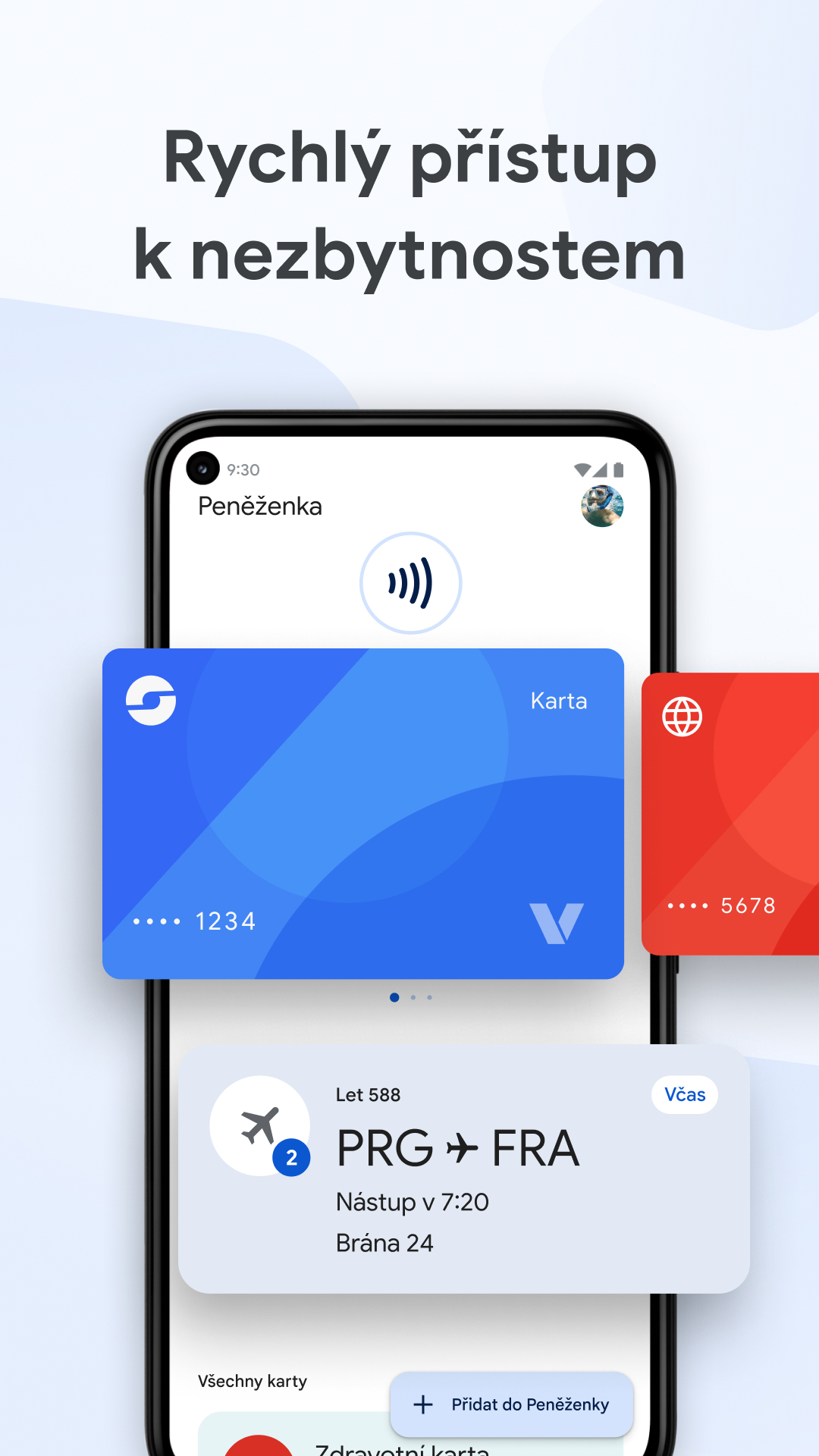
Peněženka Google je všestranný pomocník, který už dávno neumožňuje jen pouhé placení. V mnoha státech do ní můžete nahrát své osobní doklady včetně cestovního pasu, někde už umožňuje i prokazovat se kopií řidičského průkazu a naprostou samozřejmostí jsou platební a věrnostní karty. V říjnu navíc Google oznámil několik novinek, které používání ještě zjednoduší. A tou nejzajímavější je podle mě možnost skenování účtenek.
Pokud člověk chtěl v minulosti přidávat do Peněženky Google účtenky a faktury, aby si udržel přehled o svých výdajích, měl jedinou možnost – přepisovat je ručně. Což bavilo málokoho. Takto moderní nástroj totiž neumožňoval jejich skenování nebo ofocení, což bych považovala za naprostou samozřejmost. A musím se přiznat, že po prvním spuštění Peněženky jsem právě tuto funkci marně hledala.
Až nyní Google zřejmě pochopil, že jsme ve druhém tisíciletí a rozhodl se přidat také tuto možnost. A mně se chce jásat. Každou účtenku z proběhlého nákupu je totiž možné snadno vyfotit a přidat si ji do přehledu. Samotný seznam nedávných transakcí navíc od října obsahuje více informací o obchodnících, a tak je i z něj zřejmější, kde jsem nakupovala a za co zhruba utrácela. Ale účtenky dávají dosavadním přehledům konkrétní a skoro až hmatatelný punc skutečných dokladů.
Mohlo by vás zajímat

Postup nahrávání účtenek
Nahrávání účtenek do Peněženky Google je přitom nesmírně jednoduché:
- Otevřete Peněženku Google.
- Klepněte na ikonu Plus.
- Zvolte možnost Všechno ostatní.
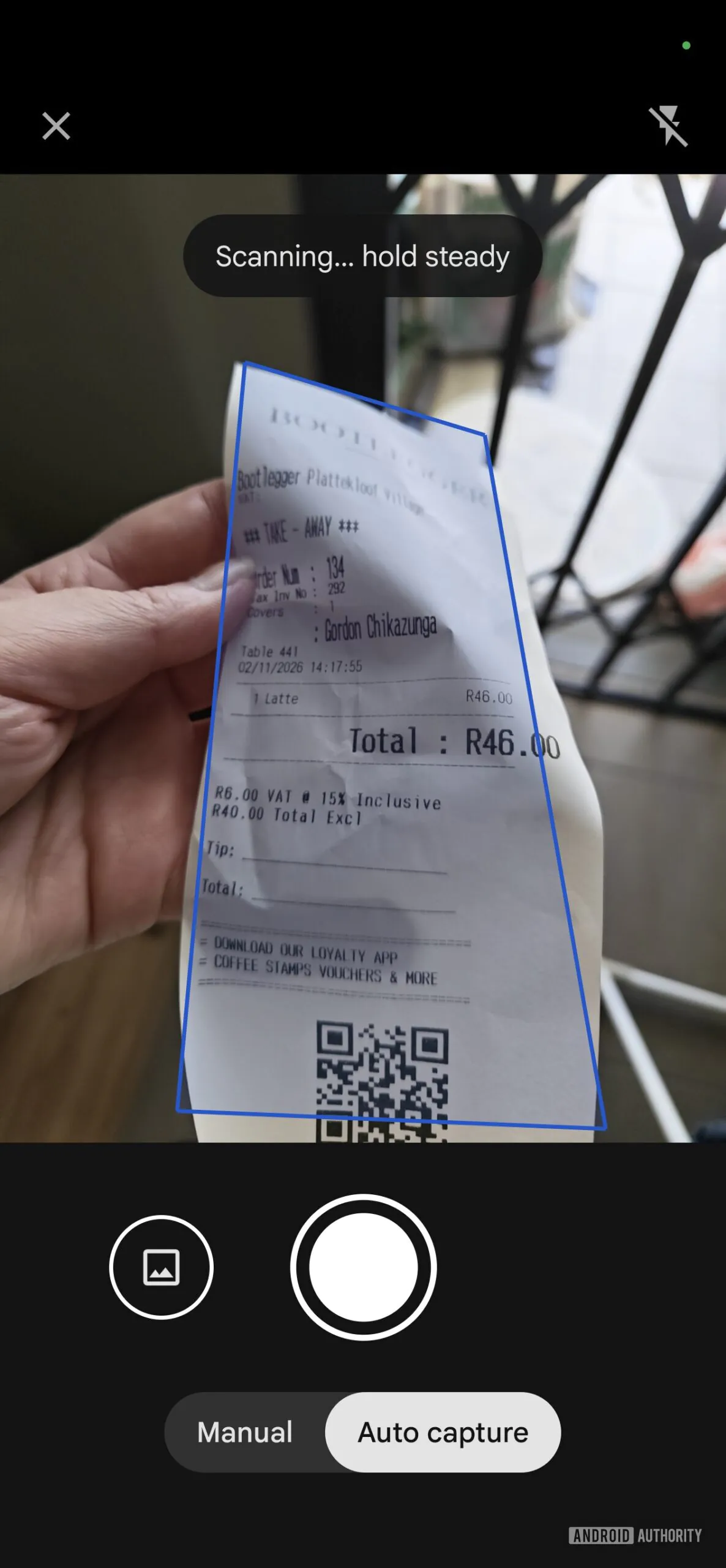
- Otevřete funkci pro skenování.
- Naskenujte účtenku.
- Nebo můžete vybrat obrázek ze své galerie.
- Klepněte na Další.
- Zobrazí se okno s naskenovanou položkou.
- Zkontrolujte, jestli vypadá správně.
- Klepnutím na Přidat účtenku ji uložte.
Fotogalerie
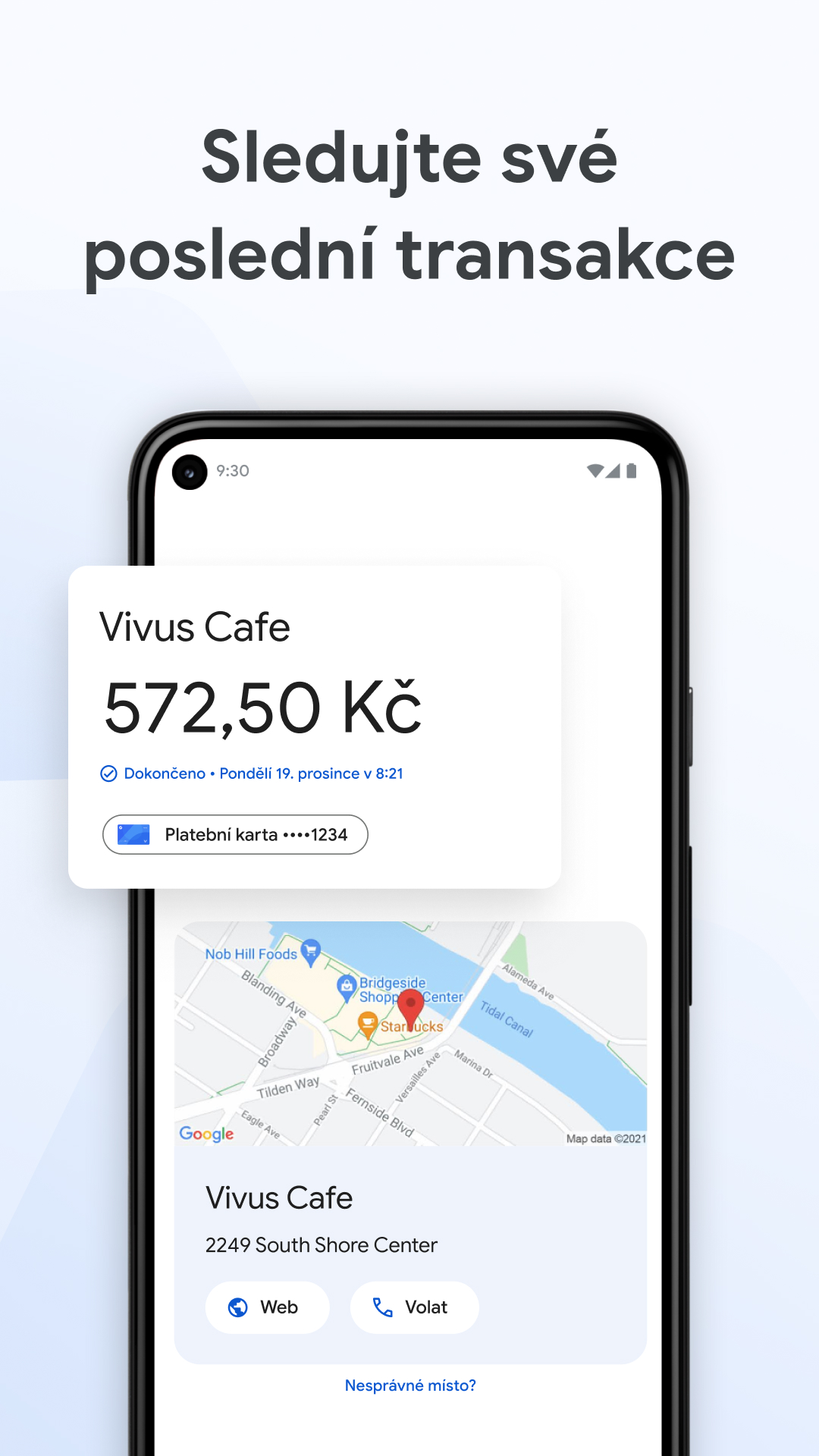
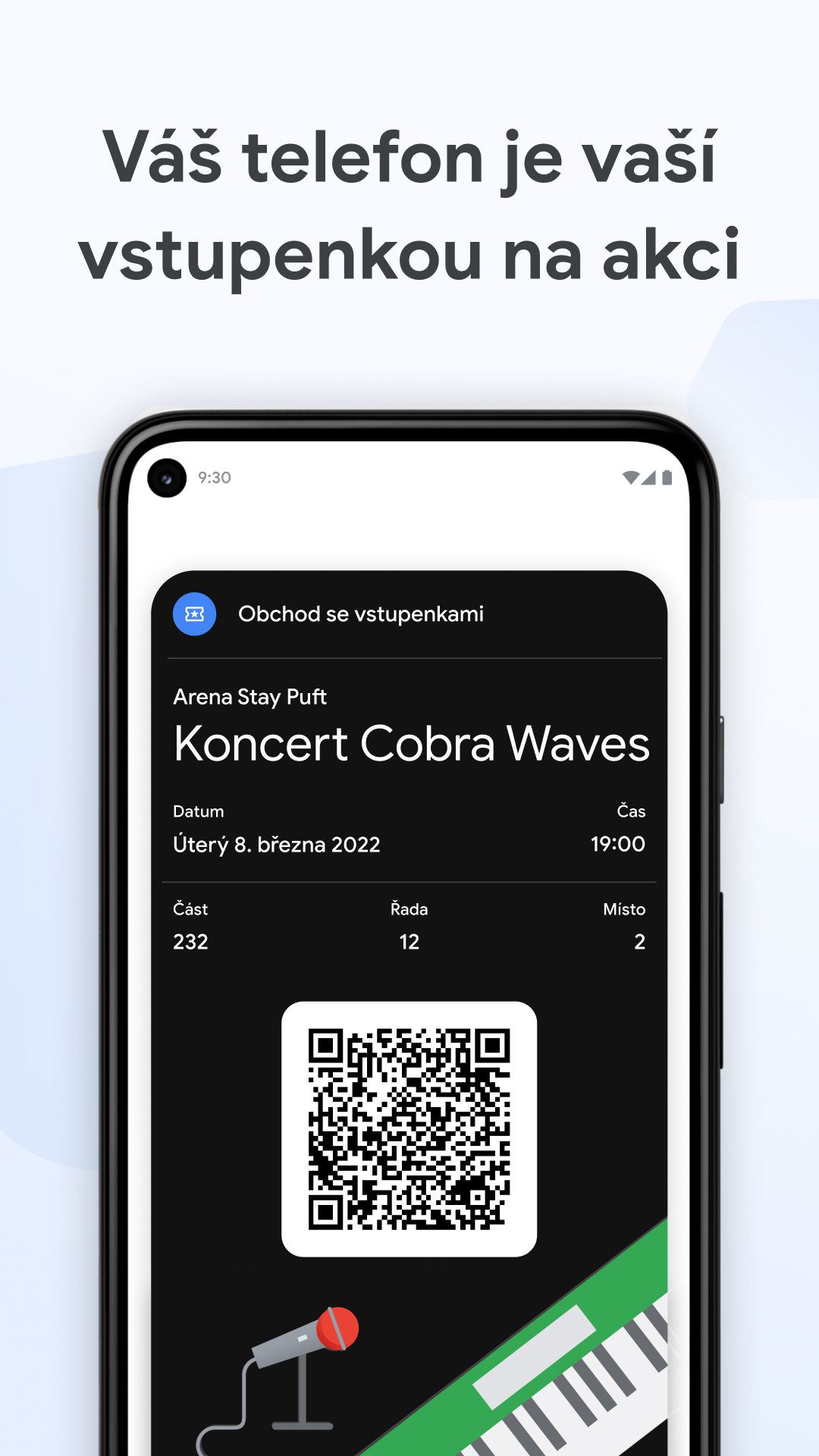
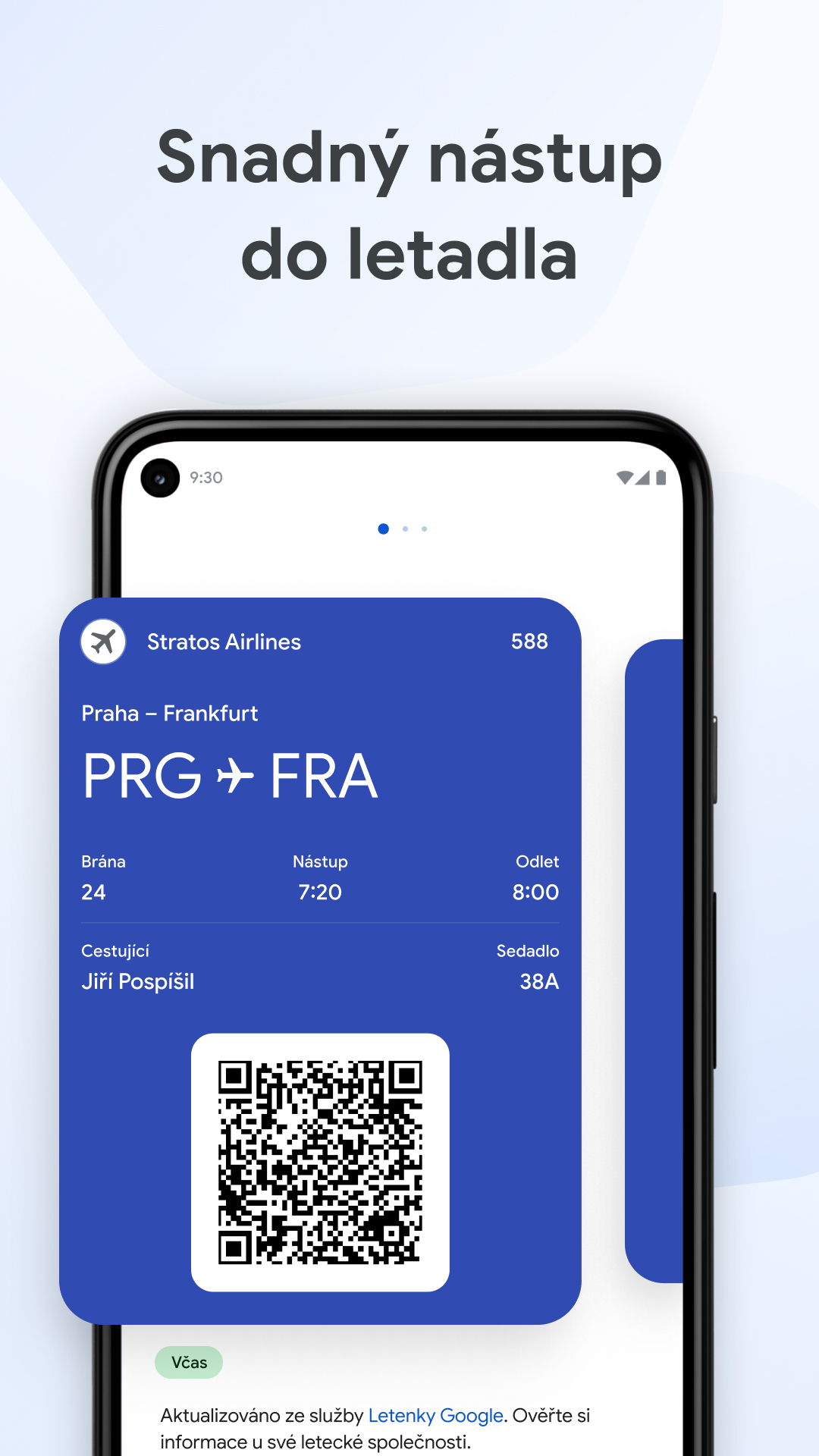
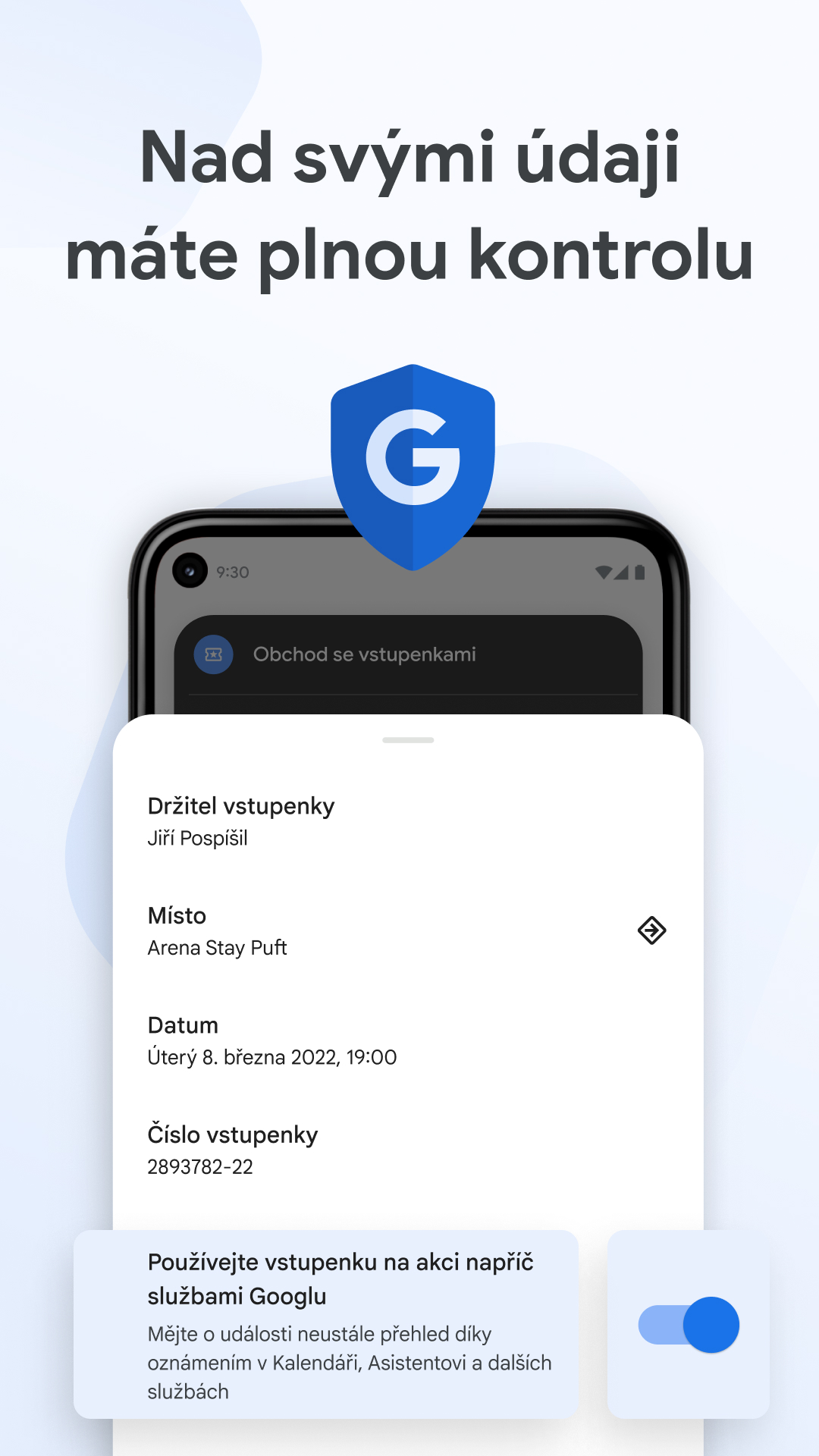
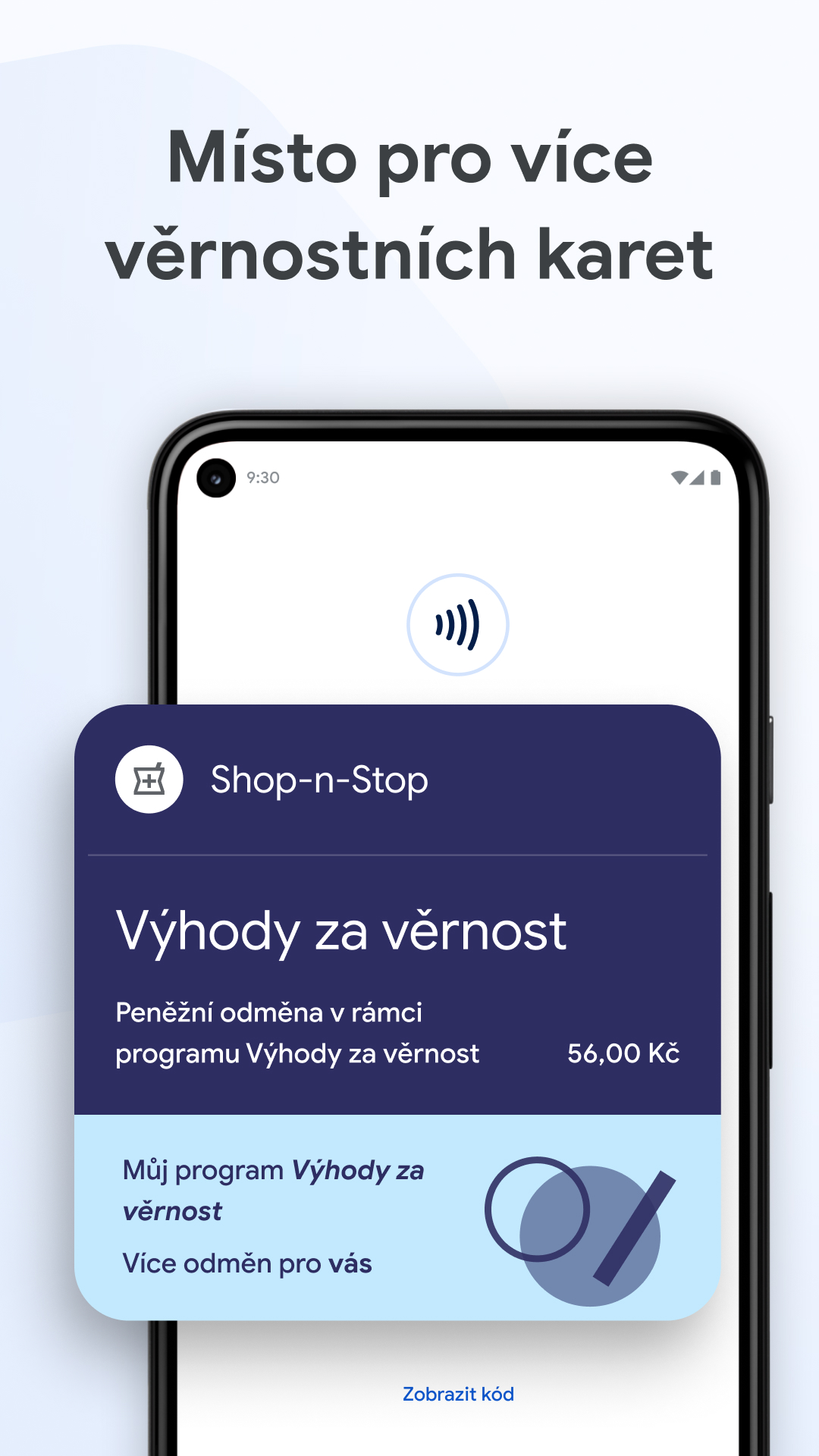
Obrovskou výhodou je, že se účtenky v Peněžence Google neukládají v podobě samostatné galerie, kterou byste při hledání určité platby museli detailně procházet. Google to vymyslel tak, že se rovnou párují s příslušnými transakcemi. Data z účtenky se totiž mohou díky umělé inteligenci propsat přímo do celkového přehledu, kam se z platebního dokladu dostane:
- částka,
- čas transakce,
- seznam všech položek,
- informace o dani a slevách.
Díky tomu už nemusím studovat obsah internetového bankovnictví nebo si zakládat papírové účtenky do samostatné složky. Mohu je ofotit a rovnou vyhodit, protože Peněženka Google je nejen uchová, ale i kategorizuje. A za mě je tohle jeden z nejlepších nástrojů, které Google za poslední dobu vymyslel.