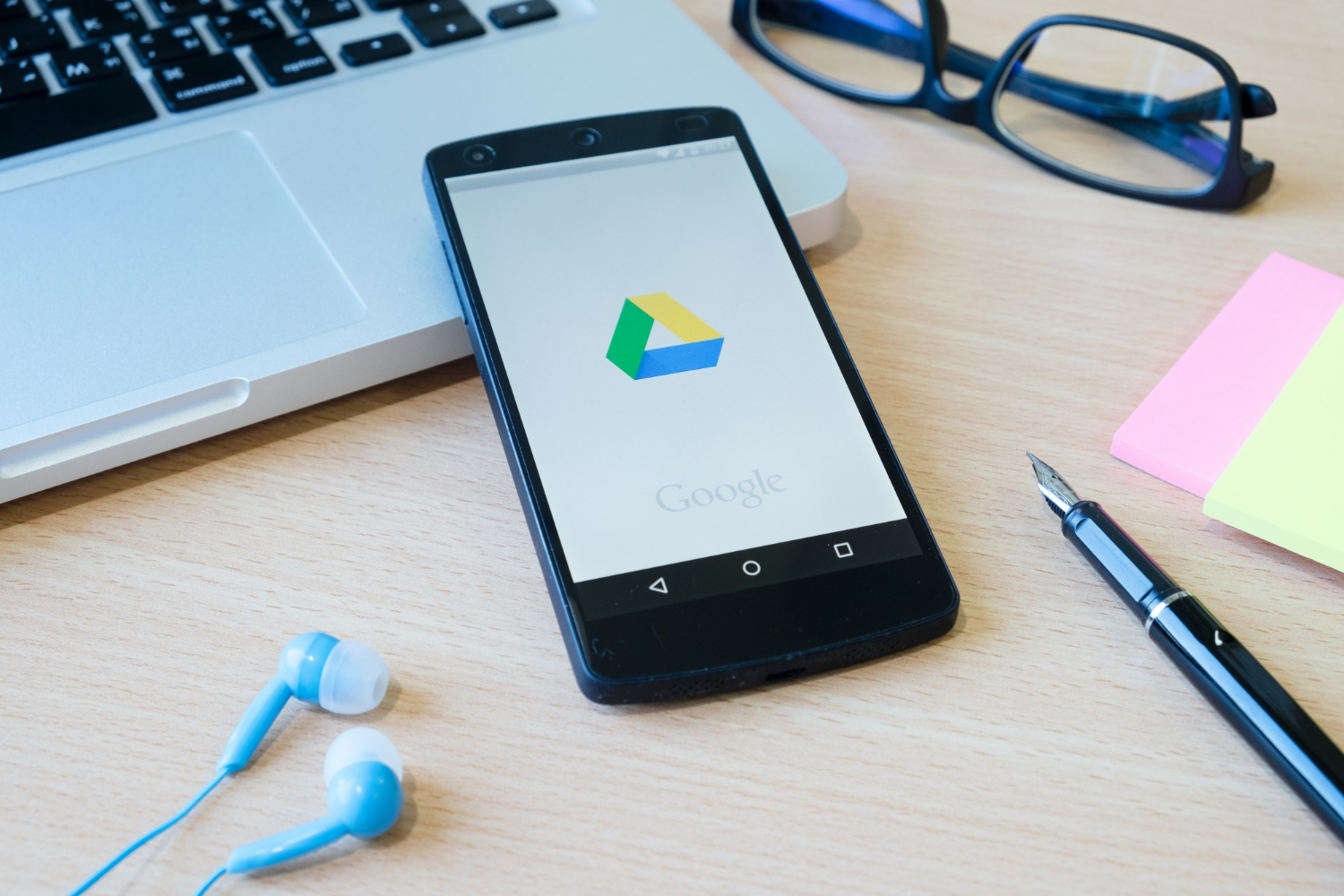
Disk Google patří k nejoblíbenějším cloudovým úložištím na světě, a to zejména proto, že je pevně spjat s účtem Google a prvních 15 GB místa nabízí zdarma. Zároveň jsou v něm integrovány programy napodobující Microsoft Office, takže zde můžete psát texty, tvořit prezentace nebo vytvářet tabulky. A pak si je otevřít na telefonu, tabletu nebo v jakémkoliv počítači s připojením k internetu. Disk Google má ale i další neocenitelné vlastnosti, které se vyplatí znát.
Disk Google lze samozřejmě používat jen jakožto pouhé úložiště. Je to ostatně i jeho primární účel a dokáže ušetřit spoustu místa, které by jinak dokumenty nebo obrázky zabíraly v úložišti telefonu. A když by to nestačilo? Je možné připlatit si a získat další cloudové úložiště navíc. Já osobně s Diskem Google pracuji téměř denně a postupem času jsem pronikla do jeho různých tajů. A proto jsem se rozhodla podělit se o 4 nejzajímavější triky, které mění pouhý cloud v něco zcela nadstandardního.
Mohlo by vás zajímat
Zpětné získání smazaného dokumentu
Jakmile jednou něco smažete, může to být navždy ztraceno. To už asi zjistil každý z nás. Proto si většinou pečlivě rozmýšlím, který dokument likviduji a který si ponechávám. Nebo kterou jeho část. A když přesto udělám chybu, obvykle se dá smazaná část zase obnovit s pomocí kláves Ctrl + Z nebo ji zkrátka vylovím z Koše na svém počítači. Jenže někdy si tento krok rozmyslím až po delší době, a to už může být vše ztraceno.
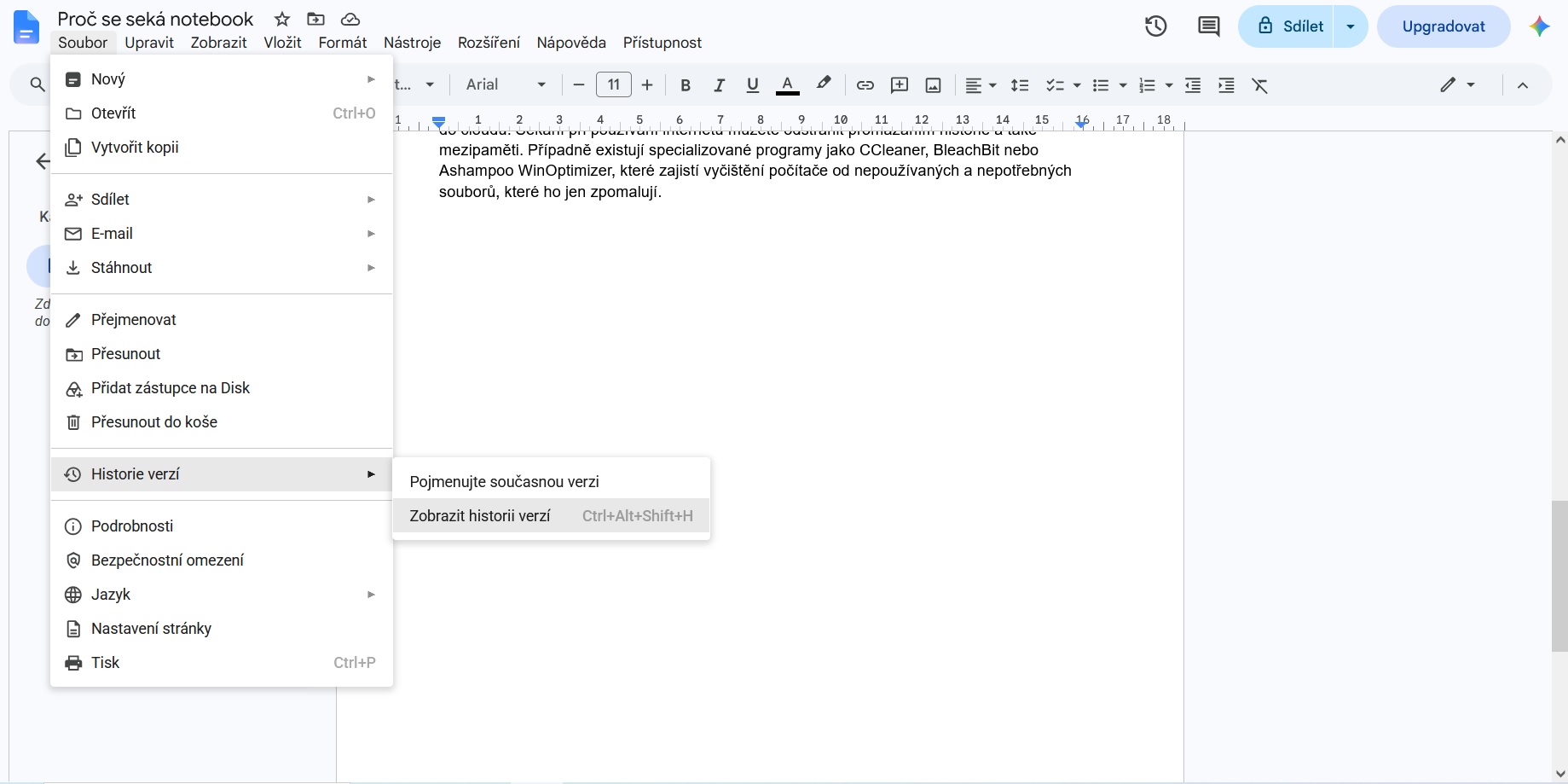
V Disku Google je naštěstí k dispozici nástroj pojmenovaný Historie verzí. Najdete ho po otevření konkrétního souboru, kde přejdete do položky Soubor. A v Historii verzí následně jen klepnete na pole Zobrazit historii verzí. Nebo lze využít klávesovou zkratku Ctrl + Alt + Shift + H. V tu chvíli se před vámi otevře kompletní seznam všech změn včetně dat, časů a jmen lidí, kteří dokument upravovali. A stačí jen vybrat si tu verzi, která obsahuje část, jíž jste nedopatřením smazali.
Fotogalerie



Skener dokumentů
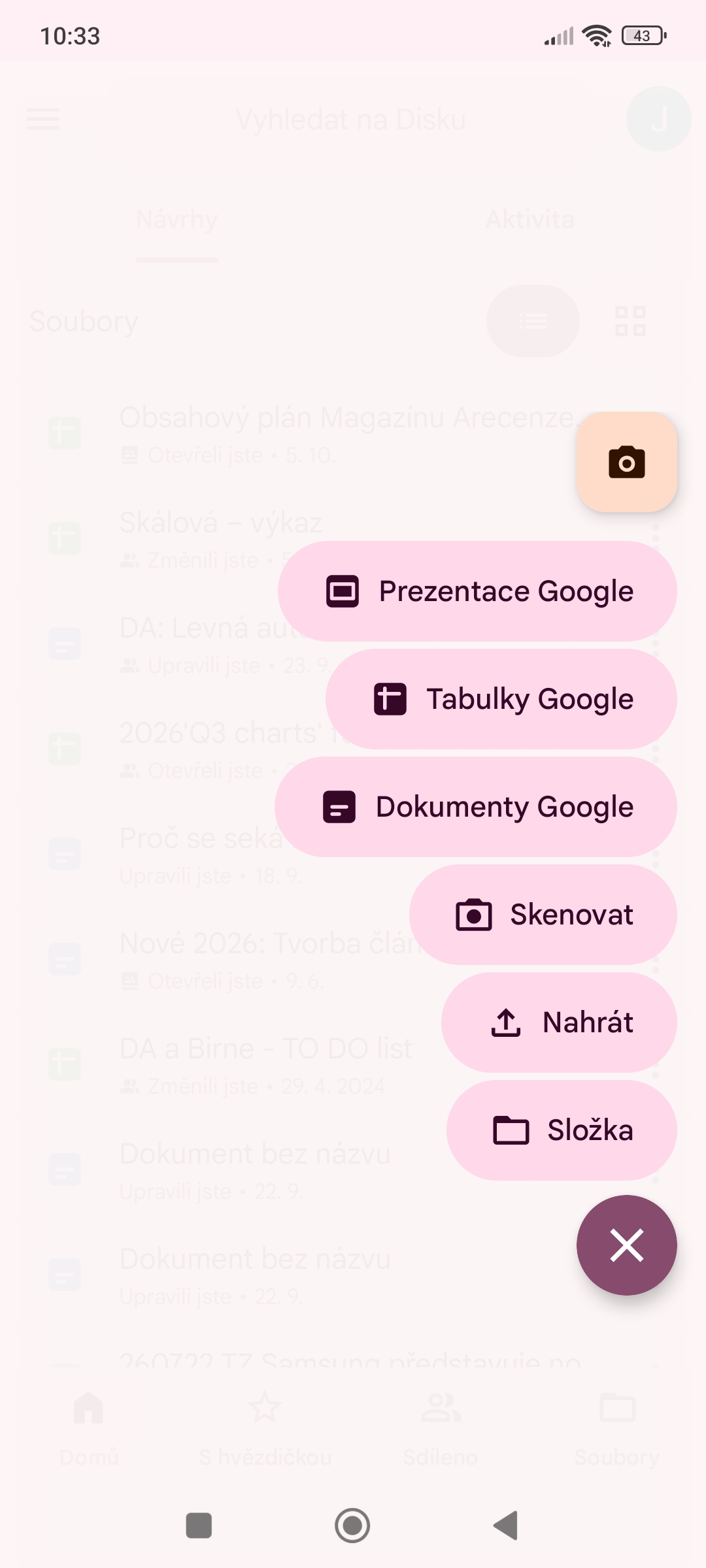
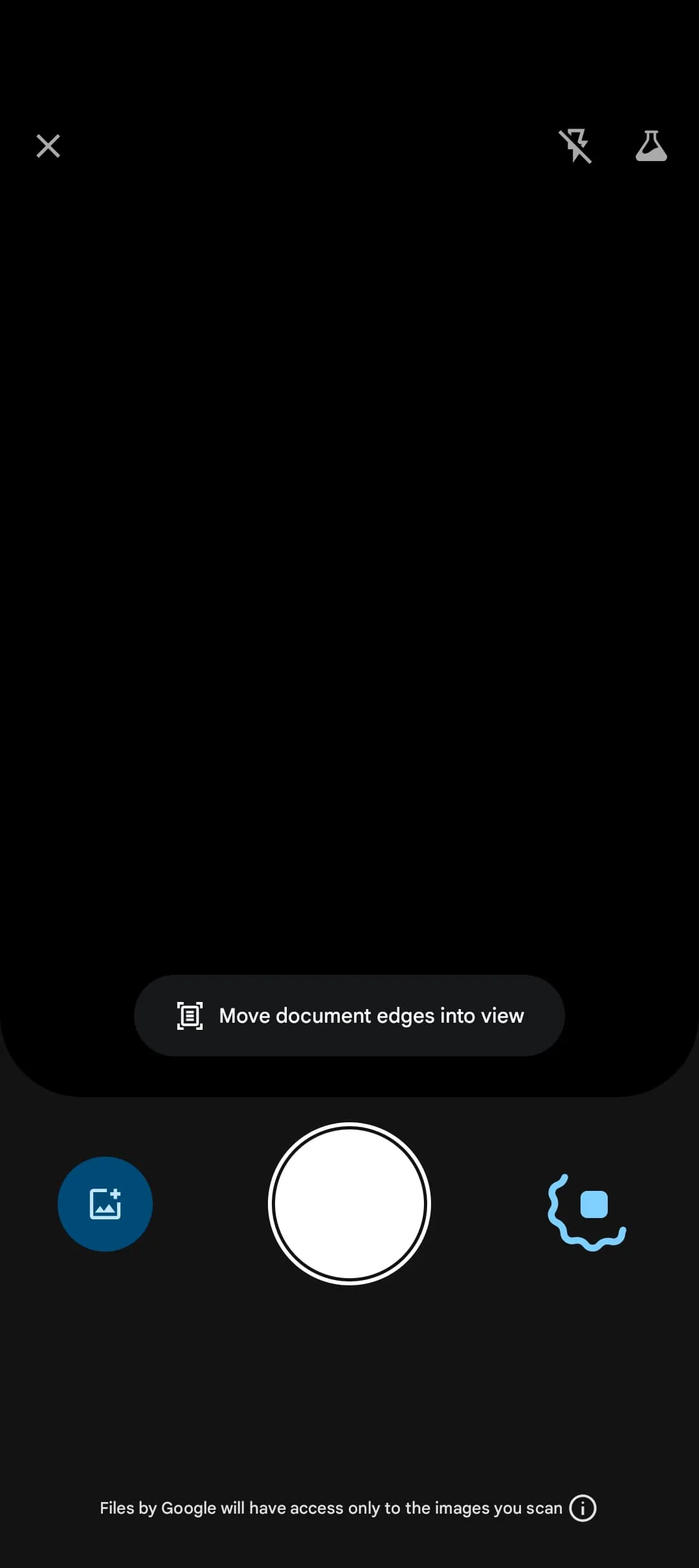
V mobilní verzi Disku Google existuje skener dokumentů, který vám velmi pohodlně umožní pořídit digitální kopii jakéhokoliv dokumentu. A nemusíte kvůli tomu složitě zapínat fotoaparát a pak vše převádět na Disk. Stačí jen klepnout na tlačítko se symbolem + a poté vybrat možnost Skenovat. Disk Google přesně rozpozná okraje listu papíru a výsledný snímek rovnou ukládá ve formátu PDF.
Takže třeba přihlášku svých potomků na jazykový kurz už nemusíte složitě tisknout, podepisovat a pak shánět multifunkční tiskárnu – stačí jen ji naskenovat přes Disk a pak už ji máte kdykoliv a kdekoliv k dispozici.
Optické rozpoznávání znaků
Funkce optické rozpoznávání znaků je v Disku Google poněkud skrytá. Ale jedná se doslova o poklad. Zvládne totiž rozpoznat text nejen v běžných dokumentech, ale i v obrázcích a PDF. Pokud si tak nepamatujete, kde přesně je uložena informace, jíž potřebujete, stačí jen využít OCR. Někdy se to sice nepodaří, ale většinou si Google s indexování textu v obrázcích a jiných dokumentech poradí velmi dobře.
Popisky u souborů
Základem pro úspěšné hledání kýženého dokumentu je jeho správné pojmenování. Jenže někdy se takových položek sejde více a na první pohled není možné rozpoznat, která obsahuje informace, jež požadujete. A tak musíte otevírat jednu po druhé a pečlivě hledat. Což je zdlouhavé a k vzteku. Ideálním nástrojem, který takovému zmatku dokáže zabránit, je popisek. A Disk Google umožňuje přidávat ke každému uloženému dokumentu stručný text.
Uděláte to přitom velmi snadno. Na zvolený dokument na Disku Google klepnete pravým tlačítkem myši, vyberete možnost Informace o souboru, zvolíte Podrobnosti a do pole Popis pak už jen zadáte potřebný text. Výsledkem je přehlednější seznam, ve kterém vždy snadno najdete přesně to, co potřebujete.