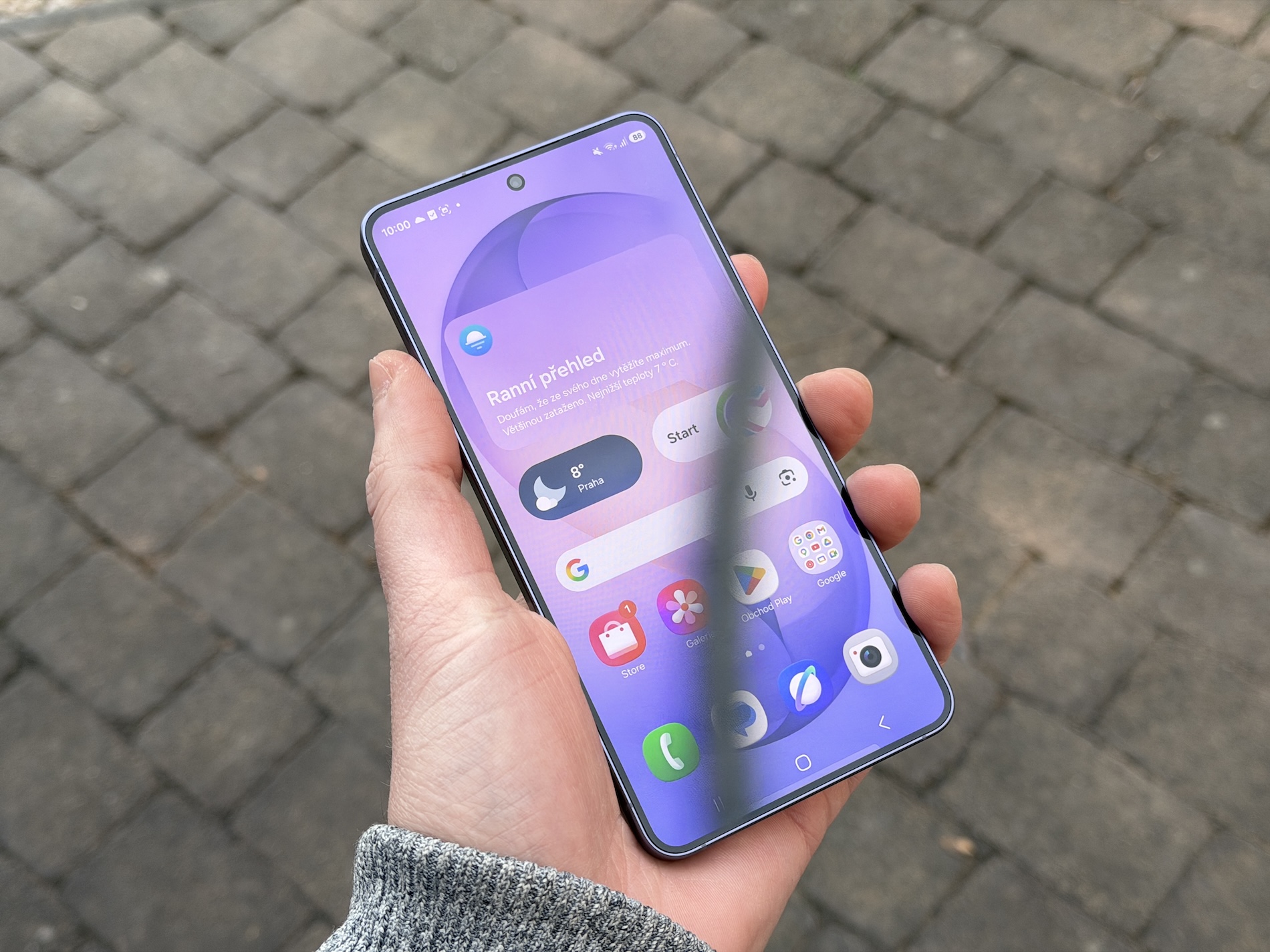
Manuální označování textu, jeho komplikované přenášení do cílových aplikací a následné formátování představují zbytečné kroky, které uživatele zbytečně zdržují. Moderní mobilní operační systémy však nabízejí integrované nástroje, jež tento proces radikálně zjednodušují. Klíčem k vyšší produktivitě je plnohodnotné využití možností systémové schránky, která funguje jako inteligentní lokální úložiště pro dočasně zkopírovaná data.
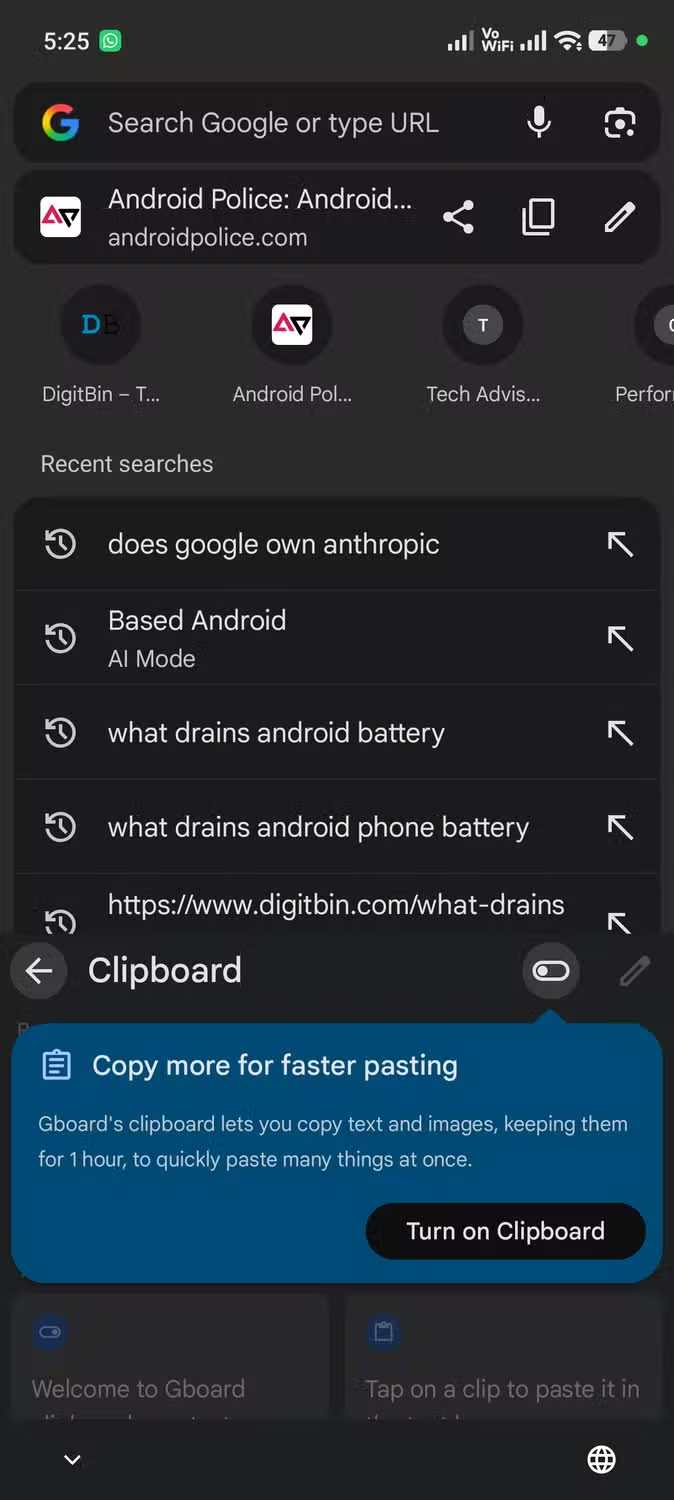
Většina chytrých telefonů s Androidem, včetně cenově dostupných modelů střední třídy, disponuje v základní konfiguraci předinstalovanou softwarovou klávesnicí Gboard od společnosti Google. Pokročilé správce schránky nicméně nabízejí i alternativní aplikace jako Samsung Keyboard nebo Microsoft SwiftKey. Aktivace a následné používání této funkce je přitom otázkou pouhých tří intuitivních kroků. A ušetříte si s tím spoustu času.
Správná systémová oprávnění
Pro dosažení maximální efektivity práce se schránkou se doporučuje hned v počátku provést jeden zásadní krok: povolit aplikaci přístup k internímu úložišti fotografií a videí. Tato autorizace umožní automatické ukládání pořízených snímků obrazovky přímo do paměti schránky. To ocení zejména uživatelé, kteří screenshoty využívají k pracovním účelům nebo pro rychlé sdílení vizuálního kontextu s přáteli.
Při prvním spuštění klávesnice Gboard se obvykle zobrazí systémová výzva k udělení příslušných oprávnění. Pokud tuto akci omylem přeskočíte, lze přístup k multimediálním souborům dodatečně aktivovat v systémovém nastavení dané aplikace.
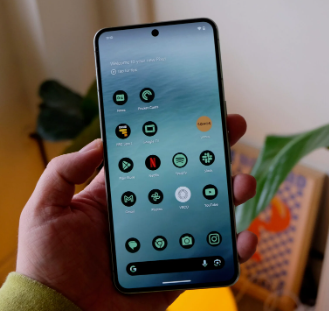
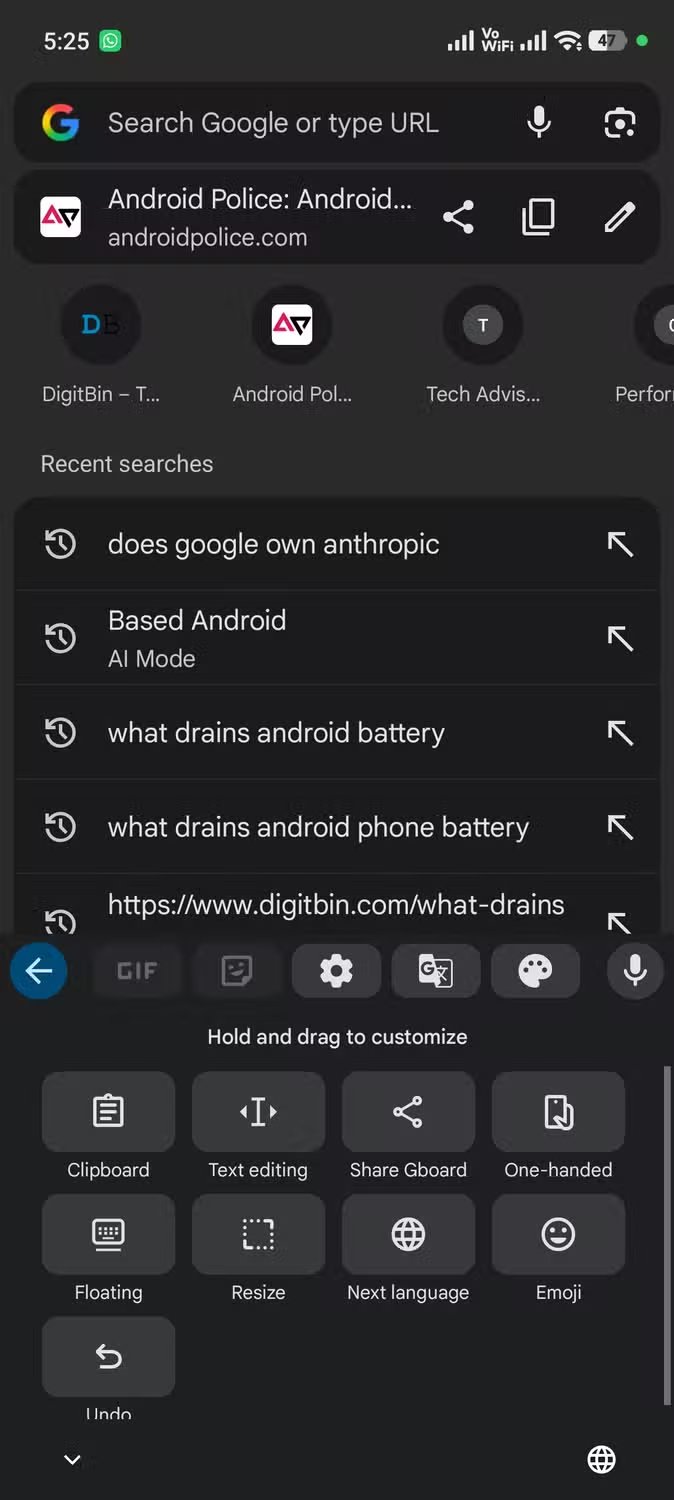
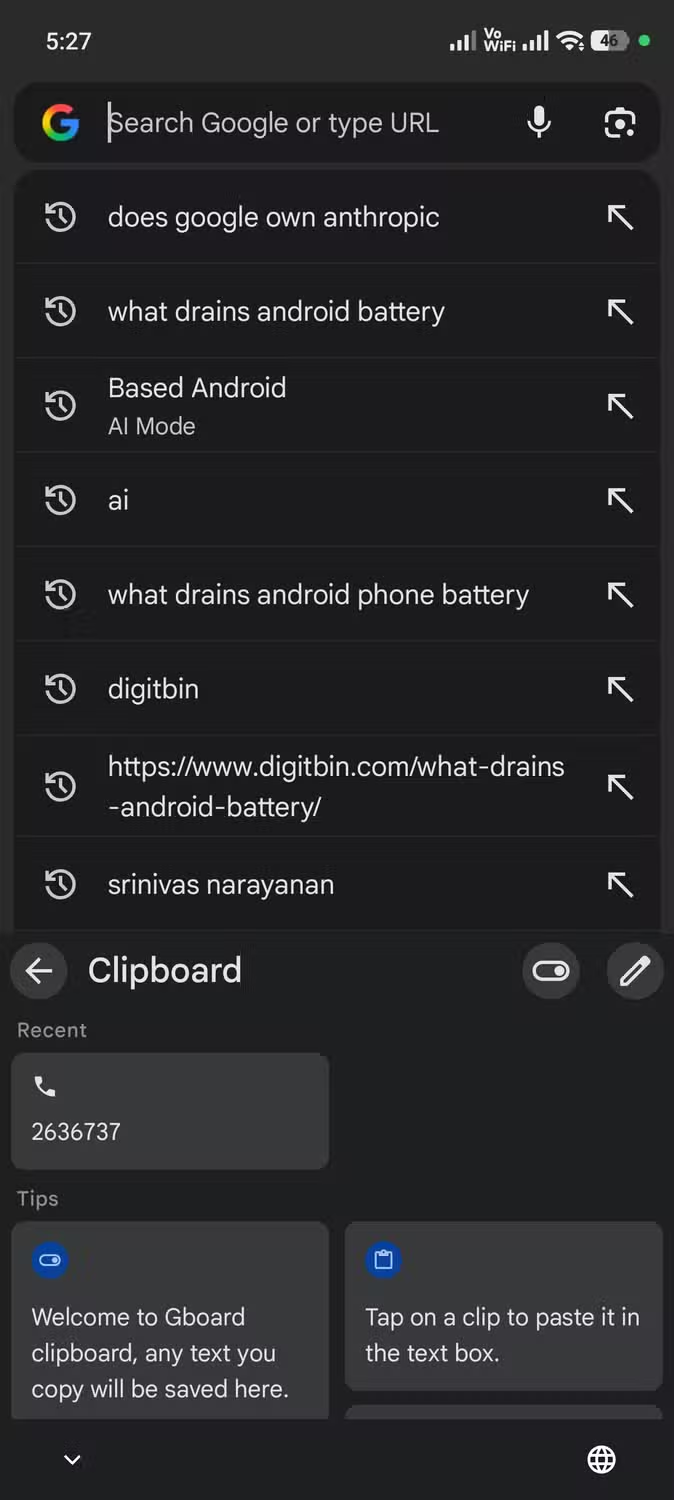
Po úspěšném nastavení stačí klepnout do jakéhokoli textového pole nebo zkopírovat obsah z displeje. Nad samotným rozhraním klávesnice Gboard či Samsung Keyboard se zobrazí ikona schránky. Tento prostor slouží jako hlavní rozcestník pro okamžité vložení naposledy zkopírovaného textu či grafického souboru do aktivní aplikace. Je však nutné brát v potaz, že některé aplikace třetích stran přímé vkládání obrázků ze schránky nepodporují.
Novinky v Androidu 16
Jedním ze specifických rysů nativních správců schránky je omezená doba uchování dat v sekci nedávných položek. Klávesnice Gboard automaticky promazává historii po uplynutí jedné hodiny, zatímco Samsung Keyboard si data pamatuje přibližně dvě hodiny. Pro permanentní uložení informací je proto nezbytné využít funkci připnutí.
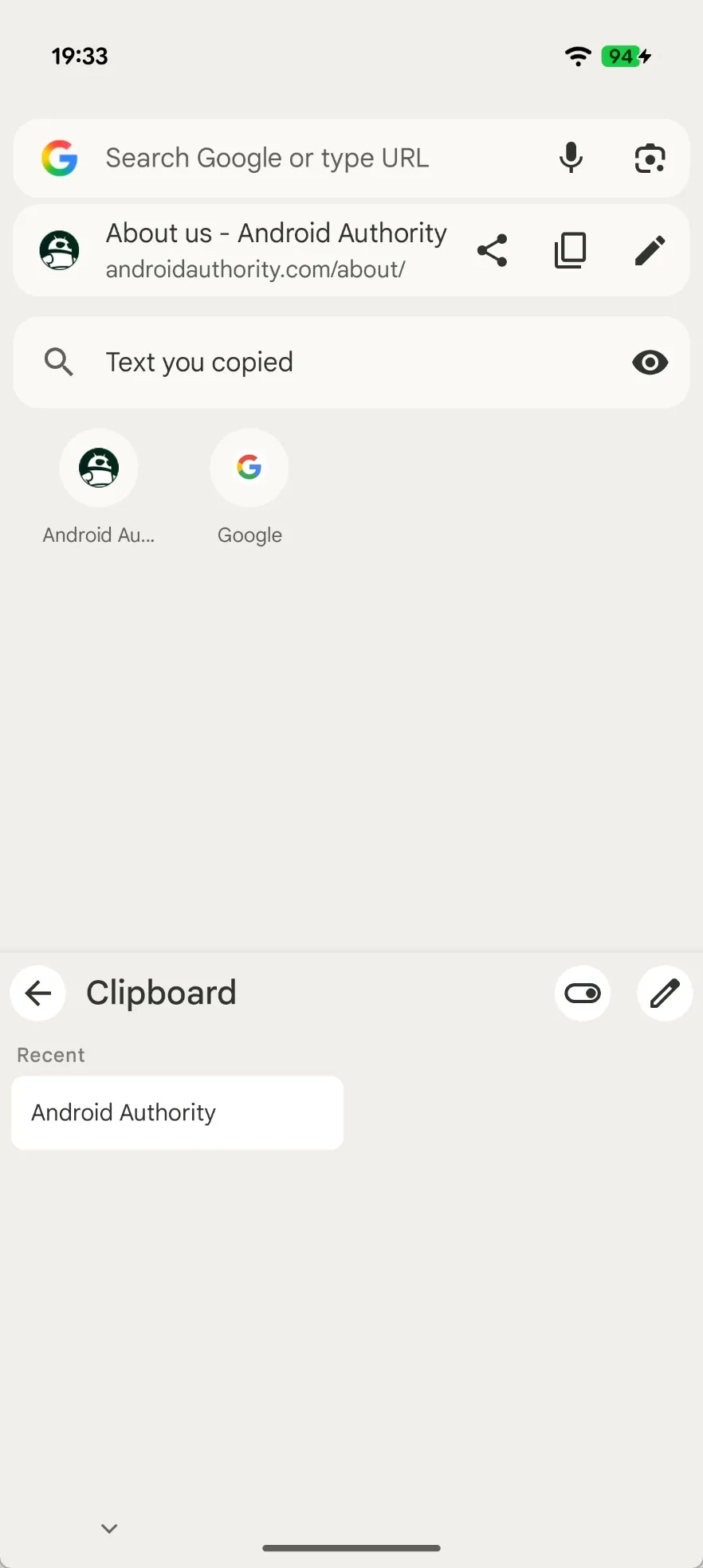
Významný posun v uživatelském komfortu přináší verze operačního systému Android 16. Ta po zkopírování jakéhokoli obsahu generuje ve spodní části obrazovky interaktivní překryvné okno s náhledem schránky. V tomto rozhraní lze zkopírovaná data přímo editovat (například odstraňovat výplňová slova) nebo okamžitě sdílet prostřednictvím protokolů pro lokální bezdrátový přenos, jako je Quick Share. Pokud se naučíte pracovat s tímto panelem, manuální správa schránky se pro vás stane v podstatě nadbytečnou.
Fotogalerie




Pokročilá správa schránky
Schránka v mobilním zařízení se kvůli častému kopírování textových řetězců a grafiky snadno zahltí. Existují však statická data, která uživatelé zadávají opakovaně – typicky části e-mailových adres, doručovací adresy nebo specifické číselné řetězce.
Pro tyto chvíle je ideální využívat funkci připnutí, kterou disponuje jak Gboard, tak správce schránky od Samsungu. Připnutý obsah zůstává v paměti uložen bez časového omezení. Limitem je pouze restartování mobilního zařízení nebo zápis dalších dat do vyrovnávací paměti.
Postup fixace položky je následující:
- Otevřete rozhraní klávesnice a klepněte na ikonu schránky.
- V sekci „Nedávné“ najděte požadovanou položku.
- Podržením vyvolejte kontextovou nabídku a zvolte možnost Připnout.
Ačkoliv vývojáři nestanovili pevný limit pro počet takto připnutých záznamů, z hlediska přehlednosti uživatelského rozhraní se doporučuje nepřekračovat hranici deseti položek. Proces odepnutí je přitom podobný: v sekci připnutých dat podržíte prst na položce a zvolíte Odepnout, případně ji ze schránky permanentně odstraníte. Integrovaný editor navíc umožňuje připnutý text přímo upravovat (například opravit překlep v telefonním čísle), bez nutnosti text znovu kompletně přepisovat v externí aplikaci a opětovně ukládat.
Všechna data ve schránce se ukládají výhradně lokálně. Pokud využíváte stejný typ klávesnice na více zařízeních, synchronizace obsahu schránky mezi nimi neprobíhá. Odinstalování aplikace klávesnice nebo manuální vymazání jejích systémových dat má za následek nevratnou ztrátu celé historie i připnutých položek. Kriticky důležitá data proto vždy průběžně zálohujte do jiné poznámkové aplikace (nebo na papír).